OpenClaw 使用指南
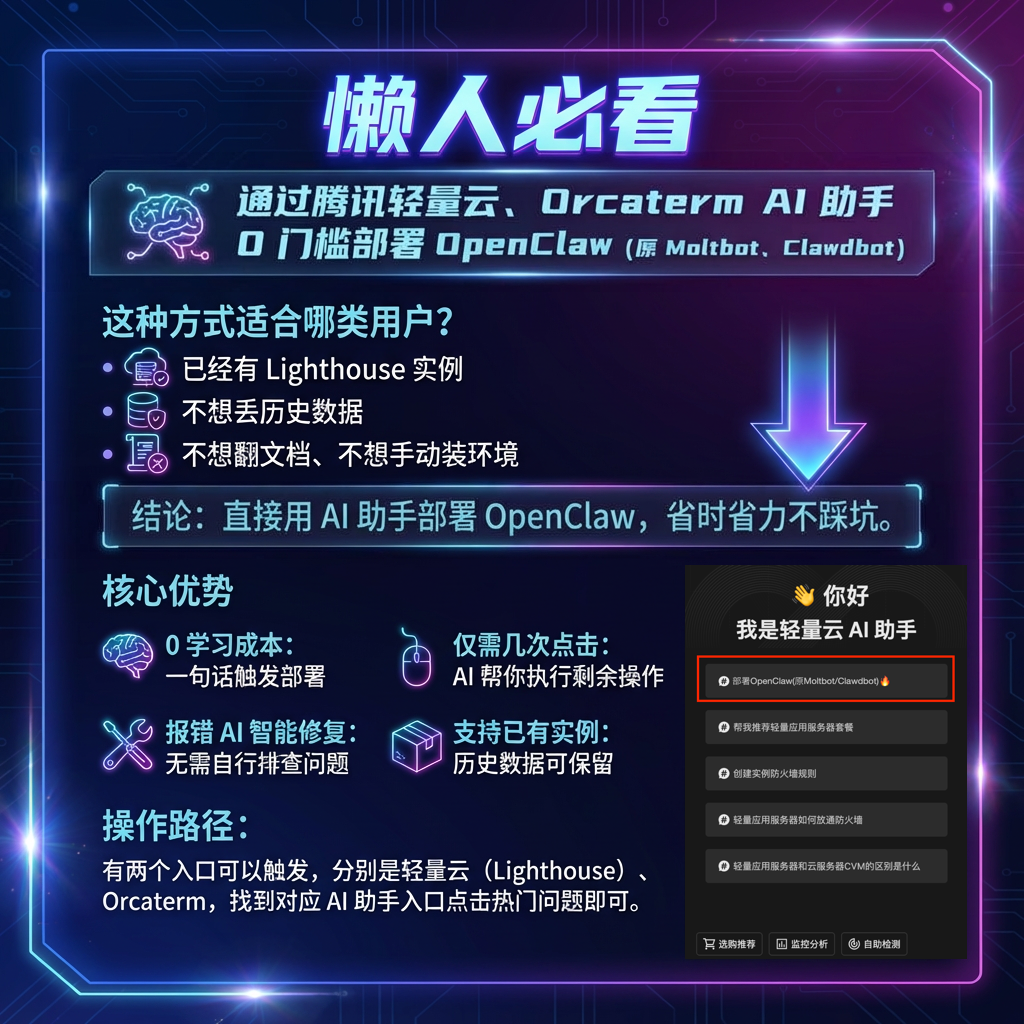
如果你已经有一台 Lighthouse 实例,又不想手动折腾环境、查文档、排错误,
那恭喜你 —— AI 助手就是为你这种“懂技术但不想浪费时间”的人准备的。
本文将手把手带你,用 Lighthouse 、 OrcaTerm AI 助手,
几次点击完成 OpenClaw(原Clawdbot/Moltbot) 的部署,并且保留历史数据。
一、什么样的用户,最适合通过 AI 助手部署 OpenClaw ?(先看这一段)
在所有部署方式里,AI 助手部署并不是“唯一方案”,但它是最省心的方案之一。
👉 尤其适合以下用户:
● 已经拥有 Lighthouse 实例
● 实例中已有:
○ 历史数据
○ 已配置的系统环境
○ 或不想轻易重装系统
● 希望 快速把 Moltbot 跑起来,而不是研究安装细节
● 不想因为一个依赖缺失、一个版本不匹配而卡半天
一句话总结就是:
当你“已经有服务器,并且想稳妥上线 OpenClaw”时,
通过 AI 助手部署,就是当前性价比最高的选择。
二、为什么推荐用 AI 助手部署?优势不止“省事”这么简单
1️⃣ 真正的「0 门槛」启动
你不需要知道 OpenClaw 的完整安装流程,
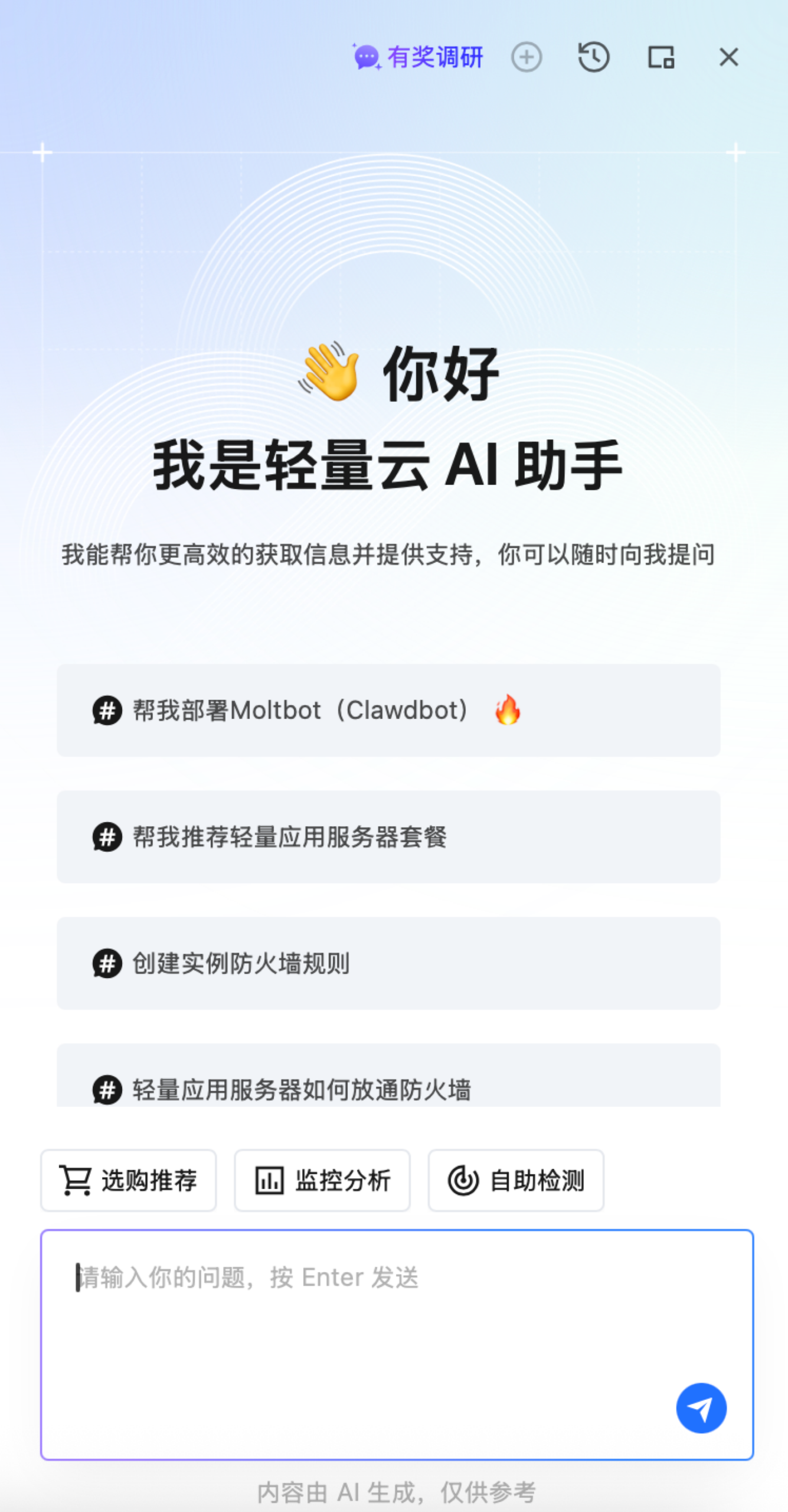
也不需要提前准备环境。只要在 AI 助手中表达一句清晰的意图,例如:
“帮我部署 Moltbot”
ps. 现在还没跟上 OpenClaw 的改名节奏..先输入原名称吧
AI 助手就会自动识别你的需求,并进入部署引导流程。
2️⃣ 操作极简, AI 会替你处理「最烦人的部分」
整个过程高度“产品化”, 几乎不需要输入命令,更多是“点确认”。
部署过程中,最容易劝退人的,其实是这些事:
● 系统依赖缺失
● 运行环境版本不兼容
● 启动报错但不知道原因
● 报错信息搜半天也没结论
而在 AI 助手模式下:
● 依赖缺失 → AI 自动安装
● 常见错误 → AI 自动识别并给出解决方案
● 无需用户自行搜索资料
你只需要做一件事:
👉 跟着提示点下一步
三、如何在 Lighthouse / OrcaTerm AI 助手中发起部署?
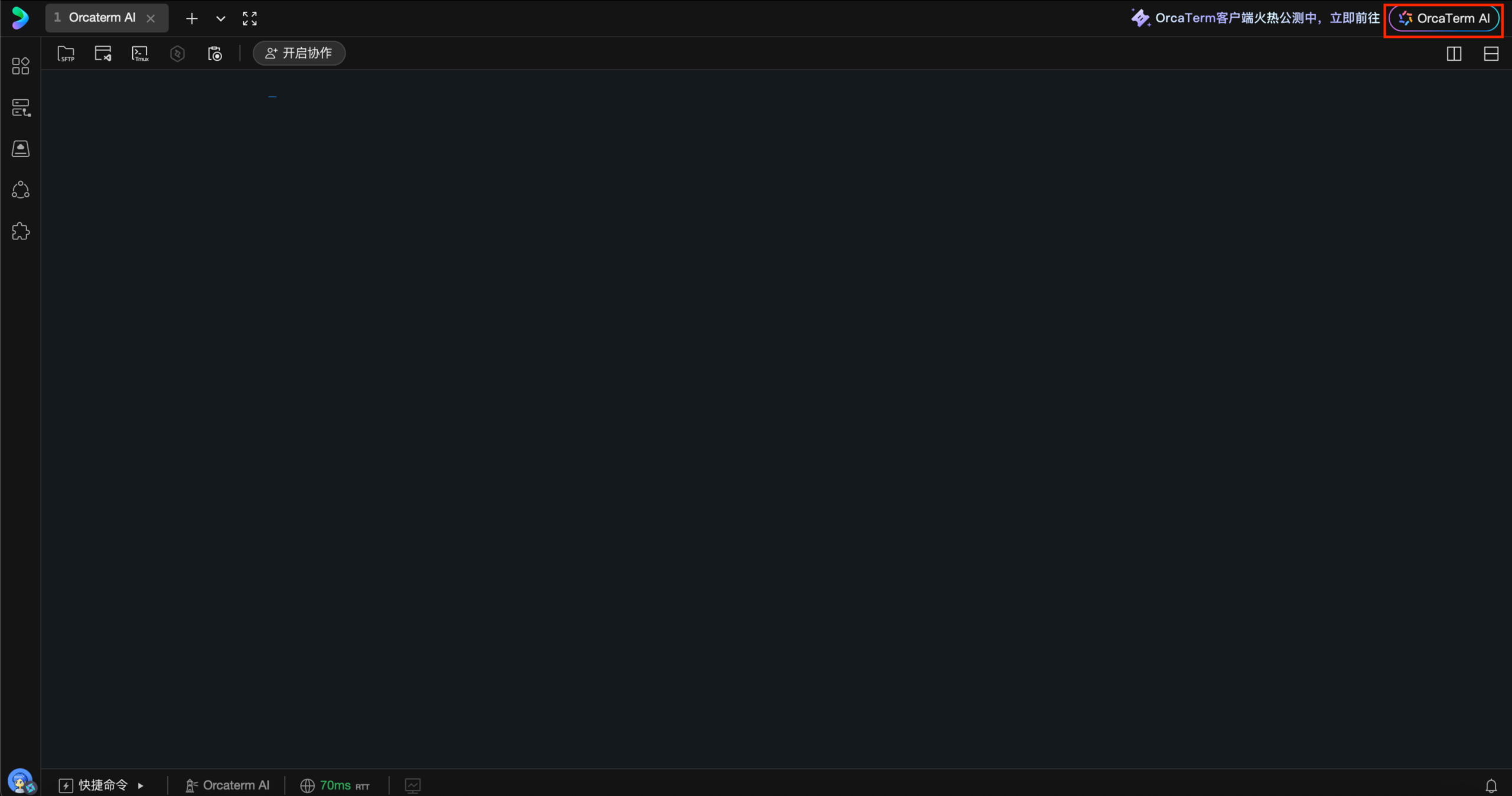
下面以 Lighthouse 为例说明,OrcaTerm 的入口逻辑基本一致。
第一步:进入 Lighthouse 控制台
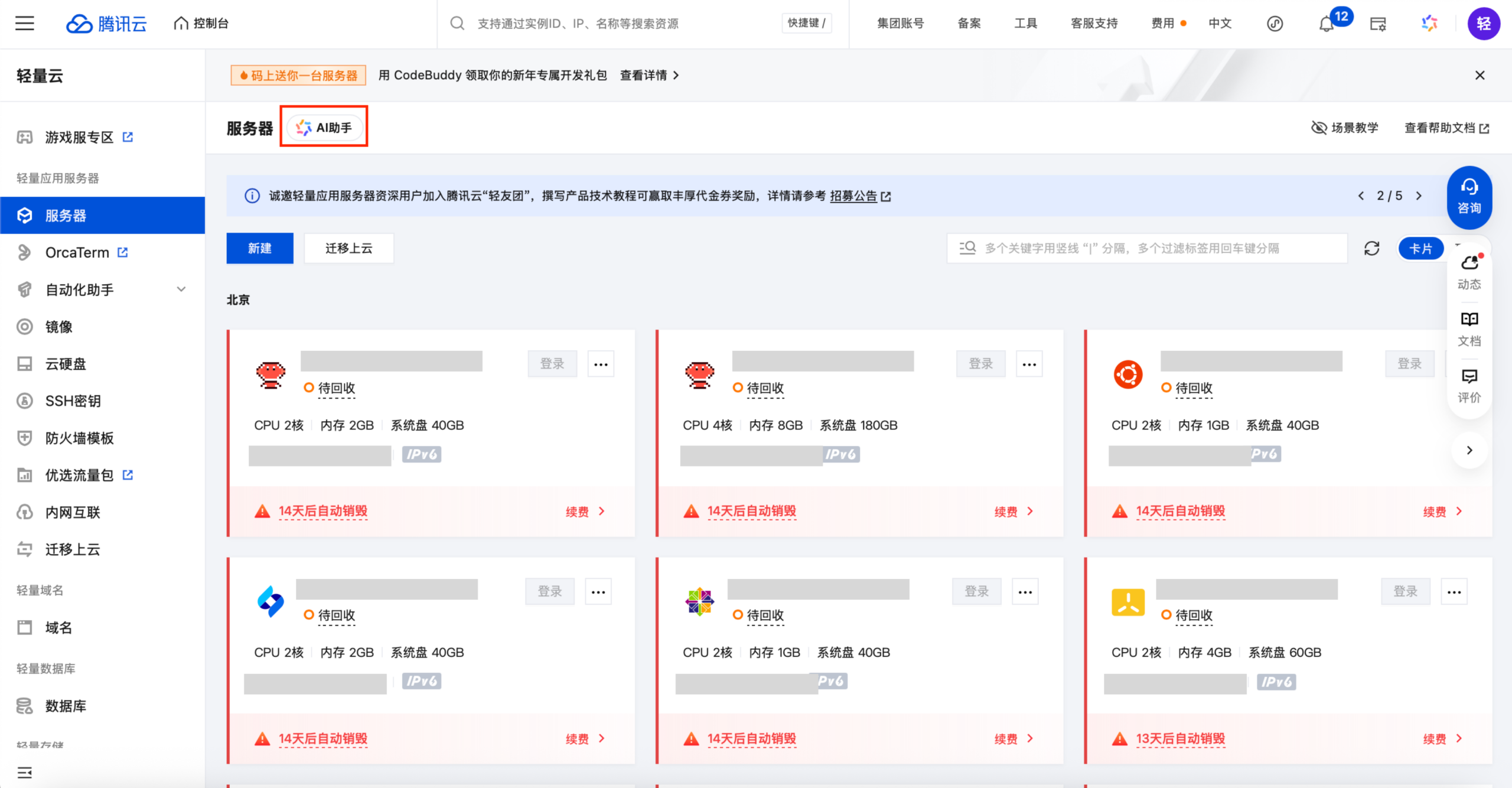
登录腾讯云控制台,进入 Lighthouse 轻量应用服务器。(登录 – 腾讯云)
在控制台页面中,你可以看到 AI 助手入口(位于页面顶部区域,Lighthouse、Orcaterm AI助手入口分别如下图)。
第二步:唤起 AI 助手面板
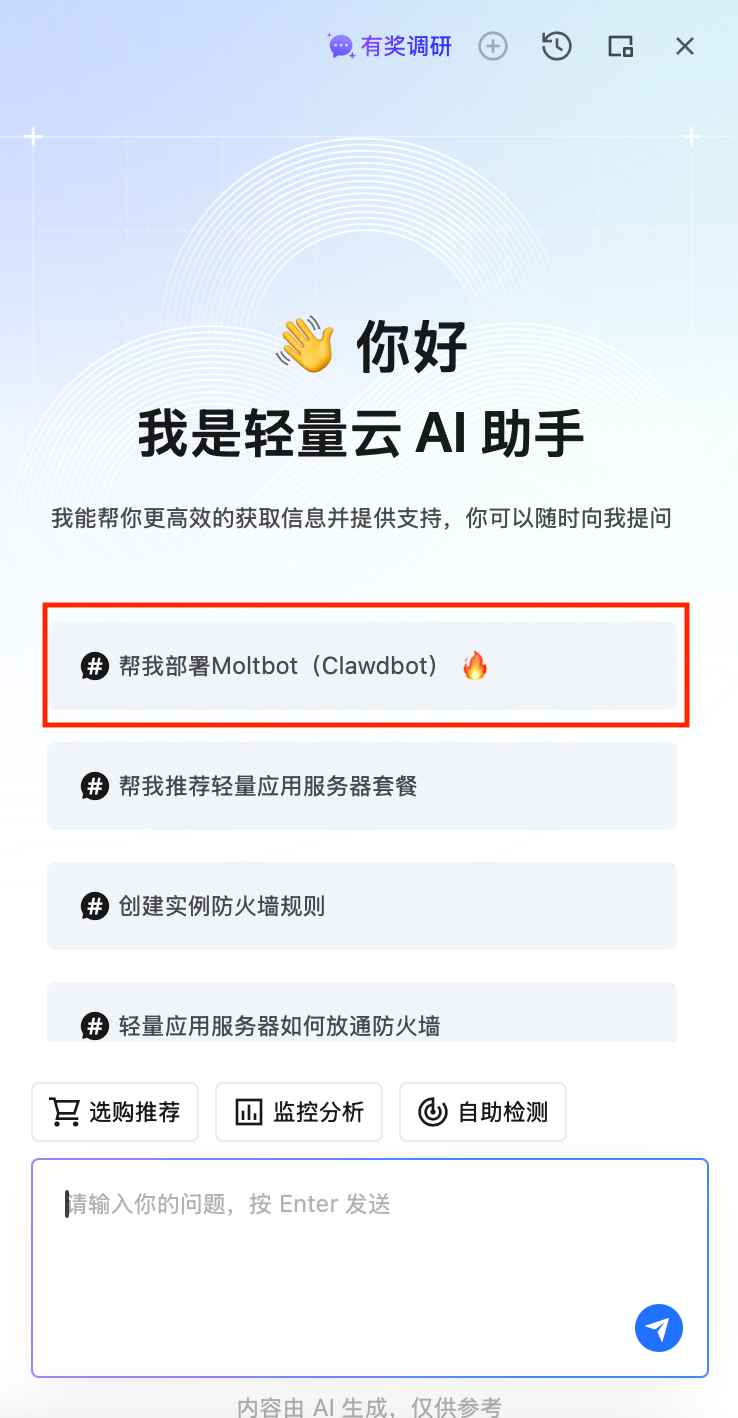
点击 AI 助手后,右侧会弹出对话面板。
在首屏你通常可以看到一些推荐的快捷问题,例如部署、运维、诊断类操作。
第三步:触发 Moltbot 部署
你可以选择以下任意方式:
● 直接点击首屏的 「帮我部署 Moltbot」 快捷提示
● 或者手动输入:帮我部署 Moltbot
四、接下来的操作流程:你负责"点",AI 负责干活
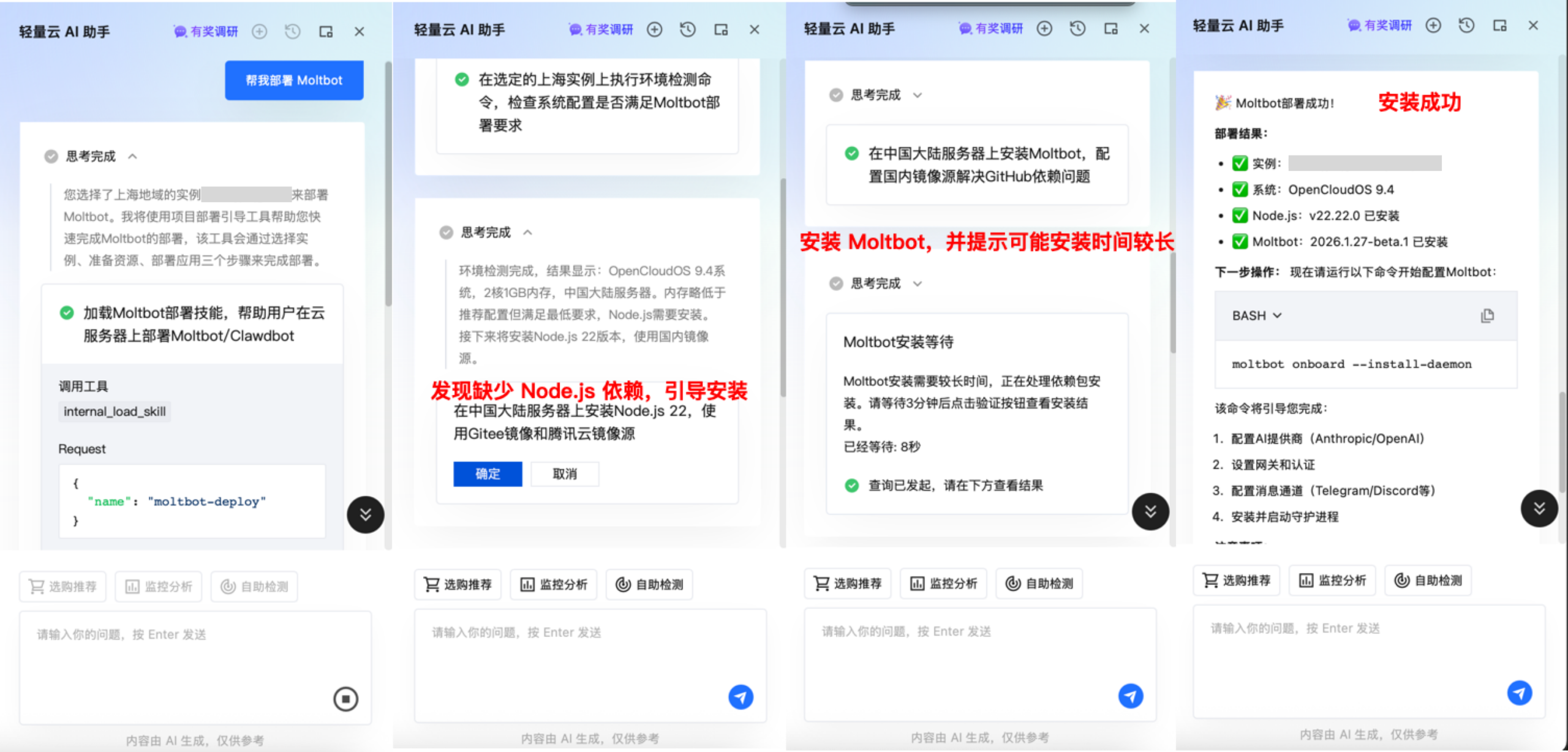
从这一刻开始,你几乎不需要再“思考怎么做”,按照 AI 引导,你仅需简单几次点击操作,即可完成 Moltbot 部署。出现异常情况时 AI 会自动帮你选取最适合的解决方案。
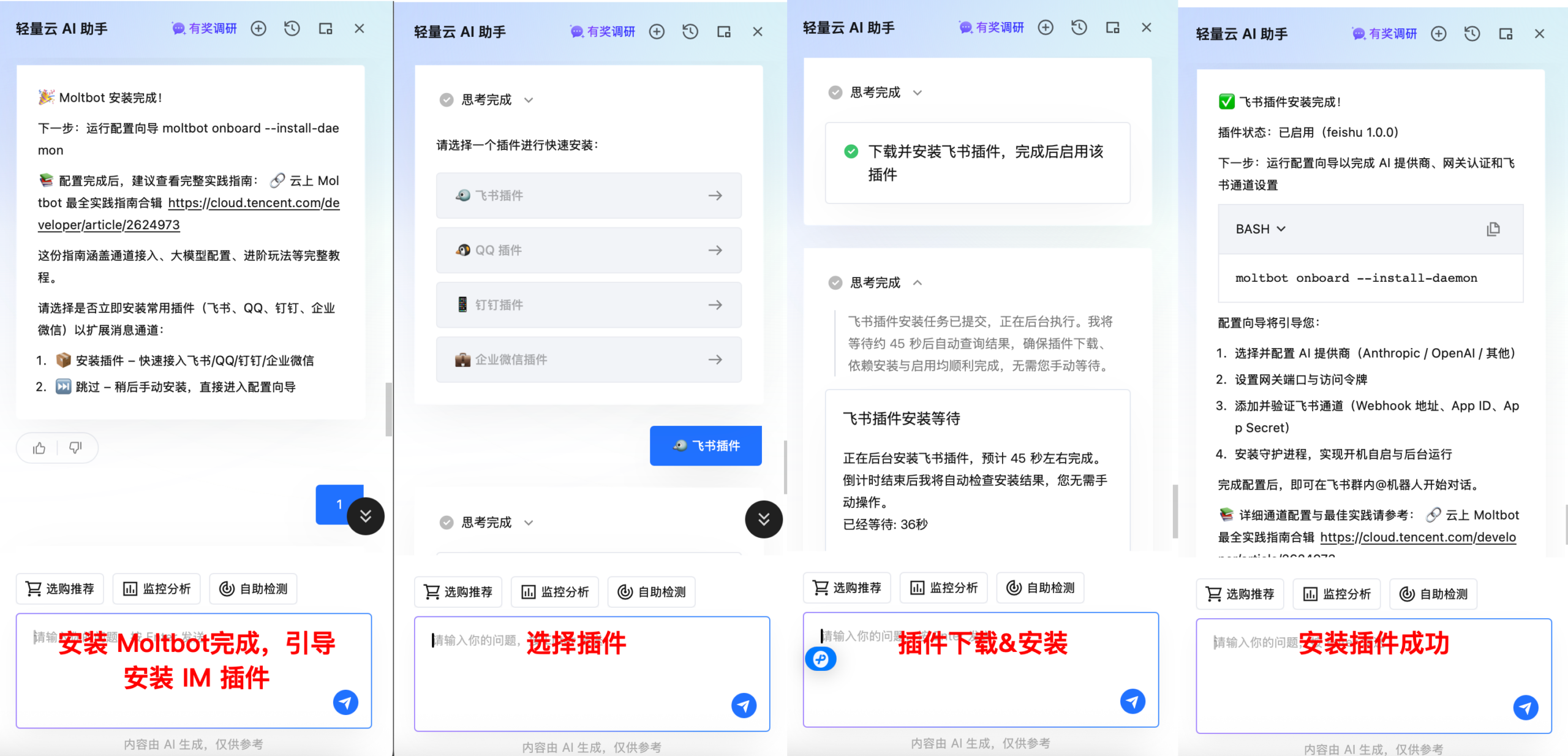
此外,我们也接入了国内主流 IM ,在 AI 部署流程结束后,你可以按需选择需要安装的插件,无需使用“魔法”,即可在国内主流 IM 上体验和 Moltbot 对话的魅力!
五、总结
通过 Lighthouse 、 OrcaTerm AI 助手部署 Moltbot,
本质是把“原本偏工程化的部署流程”,
变成了一次“对话式、引导式”的产品体验。
如果你已经有实例,又希望快速、稳定地把 Moltbot 跑起来,
那这就是当前最省心、最不容易踩坑的方式。
📢 转载声明
本文转载自腾讯云开发者社区 – 【AI 部署】通过 Lighthouse、OrcaTerm AI 助手部署 OpenClaw(原Clawdbot/Moltbot),版权归原作者所有。
💬 小智评论
这篇文章内容很棒,推荐阅读!如果你觉得有帮助,欢迎点赞收藏~