
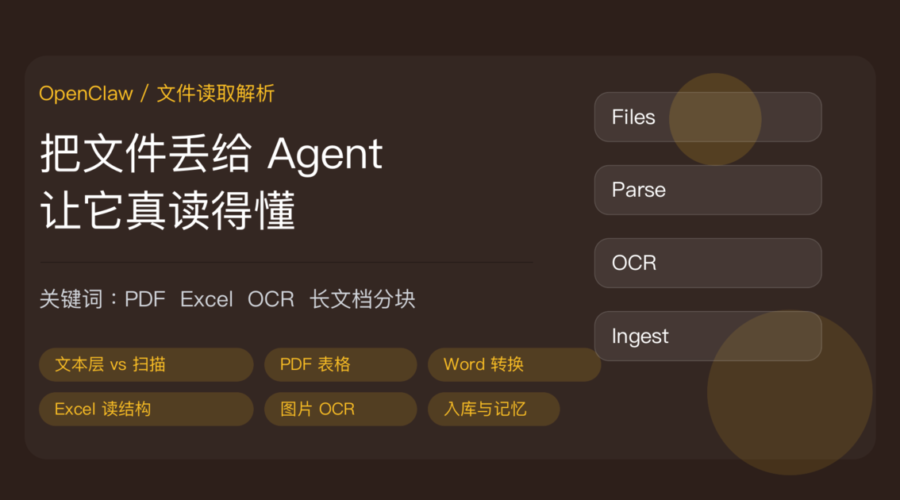
用 OpenClaw 用得越久,越会遇到一个高频场景:你把一个文件丢给 Agent——一份 PDF 合同、一张 Excel 报价表、一张拍下来的纸质单据——然后说「帮我整理一下」。结果要么它回你「我读不了这个文件」,要么读出来的内容乱七八糟:表格串行、文字变乱码、扫描件一个字都提取不出来。
问题大多不是 Agent 笨,而是文件读取这件事本身有门槛:不同格式有不同的读法,PDF 还分「有文字层」和「纯扫描」两种完全不同的情况。这篇教程把 OpenClaw 读文件这件事按类型拆开讲:每种文件怎么喂给它、用什么方式读、常见坑在哪,让你把文件丢给它时心里有底。
第 0 步:先搞清文件的「读法」分两种
所有文件读取,本质上分两条路:文本提取和视觉识别(OCR)。文本提取是把文件里存的文字直接抽出来——Word、Excel、CSV 以及有文字层的 PDF 走这条路,又快又准。视觉识别是让模型「看」图像、把图像里的字认出来——图片、截图、扫描版 PDF 走这条路,速度慢一些、准确率受清晰度影响,但没有文字层时它是唯一的路。
判断文件走哪条路,最笨也最有效的办法是问一句:这个文件能选中里面的字吗?能复制就是有文字层,不能复制(扫描件或图片)就得走 OCR。很多人在扫描 PDF 上硬走文本提取,什么都提不出来,还以为 Agent 坏了——其实是路走错了。
给文件的三种姿势,先让 Agent「看一眼」
OpenClaw 里把文件交给 Agent 通常有三种方式:直接作为附件拖进对话、给本地文件路径让它读、给它一个 URL 让它自己下载。三种都行,但建议养成一个习惯:先让 Agent 确认文件的基本信息再动手——文件名、格式、大小、大概多少页。一个 200MB 的视频和一个 2MB 的 PDF,处理方式天差地别;先摸清底细,能避免它傻乎乎地去「读」一个根本不是文本的东西。
按类型拆:每种文件的正确读法
PDF。先分文字层还是扫描件:文字层 PDF 直接提取文本,又快又准;扫描版 PDF 先转成图片再走 OCR。PDF 里的表格是重灾区——直接提取文本时表格会变成一堆没规律的文字,要保住表格结构,得用专门的解析工具按表格模式提取,或者干脆把那一页转成图片让模型看。老达的建议:合同、论文这类以文字为主的 PDF 用文本提取;带大量表格的报表型 PDF 转图让模型看,结构反而更准。
Word / PPT。这俩本质是打包的 XML,用现成解析库转成纯文本或 Markdown 最省事。可以把这一步做成一个 OpenClaw 自定义技能:丢进来一个 .docx,技能自动转文本、保留标题层级,Agent 拿到的就是干净的结构化内容。注意 .doc 老格式和 .docx 不一样,很多解析库只支持新格式,老文件先转一下格式再喂。
Excel / CSV。表格文件别让 Agent「读文字」,要让它「读结构」。正确姿势是用解析库把每个 Sheet 读成结构化的行列表(或转成 CSV/JSON),表头、行号、单元格都清清楚楚,Agent 再基于这些数据干活——AI Agent 结构化输出 讲过:机器能用的数据要先结构化,别让模型面对一团乱麻的文字。多级表头和合并单元格是 Excel 解析最常见的坑,解析后最好让 Agent 先复述一遍它理解的结构(「这个表有三列:产品、单价、数量,第一行是表头」),确认理解对了再往下做。
图片 / 截图 / 纸质单据。走 OCR 或视觉模型。选型分两种:只想要「把图里的字抠出来」,用 OCR 工具(本地有 tesseract 这类,云端有各家 OCR API);想「看懂图里发生了什么」(比如界面截图、数据图表),用带视觉能力的大模型直接看——OpenClaw 接本地模型 提过的视觉模型方案就能干这事,敏感单据不出网也能识别。
压缩包。先解压,再按里面文件的类型分别处理。注意压缩包可能套娃、可能带密码、可能解压出可执行文件——让 Agent 解压前先列一遍包内文件清单,确认没有可疑文件再解,更别让它顺手执行里面的东西。
长文档:别一口气全塞进上下文
几百页的 PDF、几十万字的资料,一股脑读进来会把上下文塞爆,前面的内容被冲掉,Agent 开始「失忆」——AI Agent 上下文管理 讲过的窗口问题在这里最容易爆发。处理长文档的正确姿势是分块:先读目录或前几页搞清结构,再按章节分批读,读完一块总结一块,最后汇总。这样即使文档很长,每时每刻上下文里只有当前需要的那一块,Agent 不会读到后面忘了前面。
分块读还有个附带好处:让 Agent 每读完一章就标出「这部分讲了什么、有哪些关键数字」,读完直接得到一份带页码的摘要——比一次性读完再凭印象总结可靠得多,也方便你抽查它对没对。
读完之后:结果去哪,决定这套流程值不值
文件读出来只是第一步,真正值钱的是结果怎么处理。建议按用途分流:需要长期引用的资料,让 Agent 把要点结构化后写进数据库或知识库,下次直接检索、不用重读——OpenClaw 接数据库 正好承接这一步;需要跨会话记住的结论,存进长期记忆——OpenClaw 长期记忆 开启后,昨天读的合同要点今天还能直接引用;一次性的活,读完用完就行,别什么都往记忆里塞,塞多了就是污染。
常见坑与排查清单
把高频翻车点列成一张单子:扫描件当文字层读——提取出来全是空的或乱码,先确认有没有文字层;中文乱码——多数是编码问题,让 Agent 换 UTF-8 等编码重试,或用支持中文识别的解析参数;表格串行——别用纯文本提取读表格,换结构化解析或转图看;加密文件——有密码的 PDF 和压缩包要先要密码,别硬猜;超大文件——先看大小,超限就分块或让用户先拆分;读出来但内容对不上——让 Agent 标出「这段没把握」,而不是硬编一个通顺的版本。排错时先看它到底卡在哪一步,按日志定位的方法参考 OpenClaw 日志与排错 的流程,比瞎猜快得多。
优缺点与适合人群
好处:把「下载文件—打开—复制—整理」的人工环节省掉,批量处理一堆文件时效率提升最明显;配合定时任务,还能做「每天自动读新到的报表并汇总」这类持续活。代价:文件解析的坑比想象中多(格式千奇百怪、扫描件质量参差),头几次调试要花时间;OCR 对清晰度敏感,手写体和模糊单据别抱太高期望;涉及敏感文件记得优先本地模型,别把机密文档送云端。
适合:经常和 PDF、Excel、扫描件打交道的运营、财务、行政、法务类场景,以及想用 Agent 做批量文档处理的人。不适合:纯图片内容为主、几乎不碰文本文件的场景(那是图像处理的活,不是文档读取);以及文件本身质量太差(模糊扫描、拍照歪斜)还想 100% 识别的情况——工具能提升上限,但救不了糊成一团的图。
总结
OpenClaw 读文件,记住五条:先分清文件走「文本提取」还是「视觉识别」,扫描件别硬走文字层;PDF 按文字版还是表格版选不同读法,Word/PPT 转文本、Excel 读结构、图片单据走 OCR;长文档分块读,别一口气塞爆上下文;读出来的结果按用途落进数据库或长期记忆,别只停留在对话里;出问题先确认卡在哪一步,再按日志定位。核心心法一句话:让 Agent 读文件,不是把文件丢给它就完事,而是先想清楚这份文件该怎么读、读哪部分、读完放哪——这三件事想明白了,Agent 读文件基本不会翻车。
0 条评论