OpenClaw(Clawdbot)近期在AI圈内狂飙,“颠覆”、“真正的AI入口”等形容让AI时代的探险家们接踵而至,大有一种没有第一时间上车就会被时代抛弃的局促感。而云服务器内部署OpenClaw成了大家的重要选择之一,不过最近已经开始有用户发现,自己的服务器可能正在经历非常频繁的暴力破解……
本文旨在为大家介绍并指引一些可以为腾讯云轻量应用服务器Lighthouse进行的配置,以增加服务器安全性。
选择一:为服务器配置扫码登录
能力介绍
扫码登录,顾名思义是在登录服务器时,需要通过微信扫码、验证当前腾讯云账号是否拥有这台服务器登录权限的方式来进行验证。相比于使用密码登录的方式,它能最大程度抵御攻击者通过暴力破解来侵入服务器的这种风险。
说明:如果你在Lighthouse控制台直接点击登录按钮,使用OrcaTerm来登录,则无需再次微信扫码验证身份。
设置方式
-
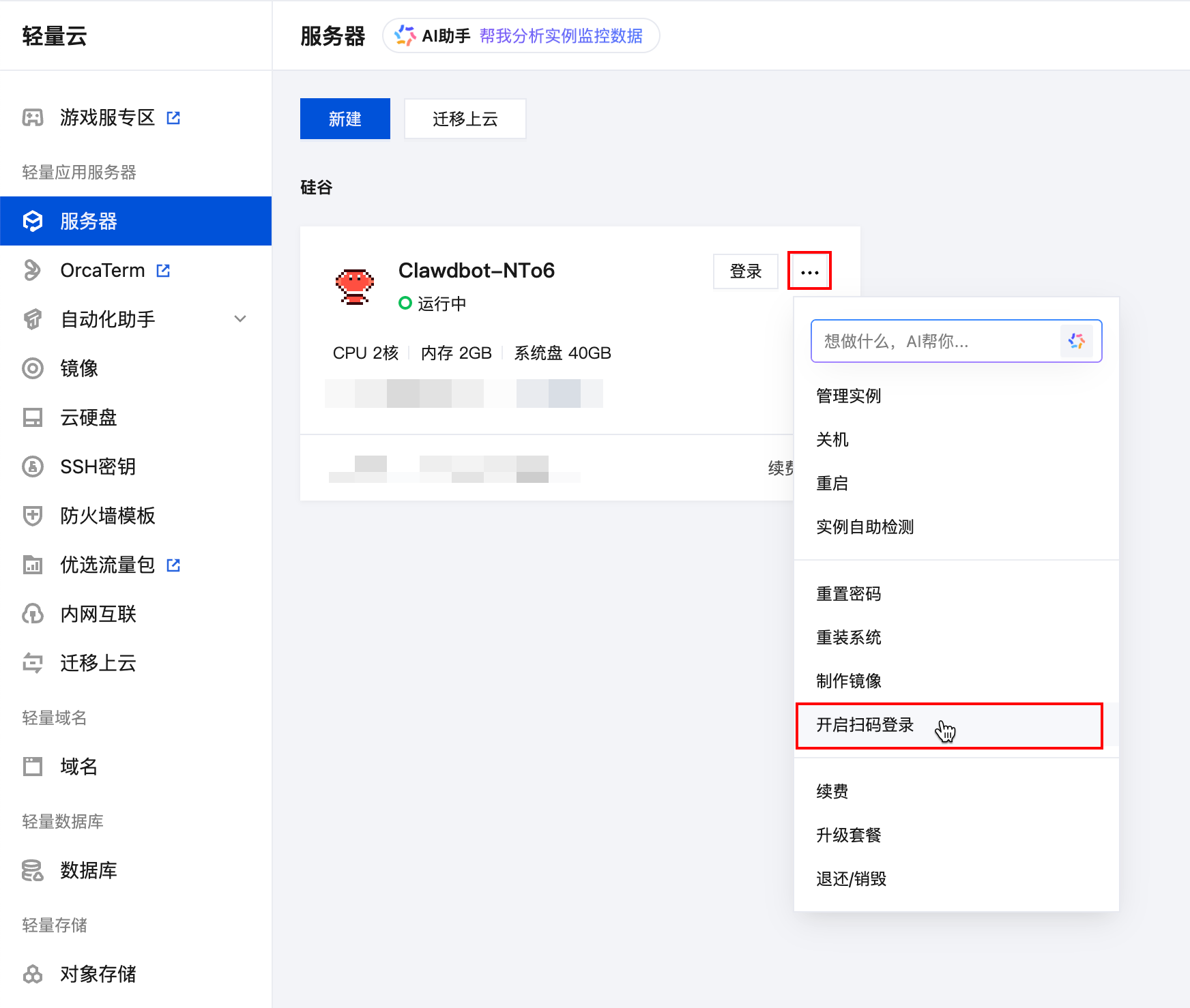
前往Lighthouse控制台,找到需要开启扫码登录的OpenClaw实例。
-
点击…或更多按钮,找到并单击开启扫码登录按钮:
-
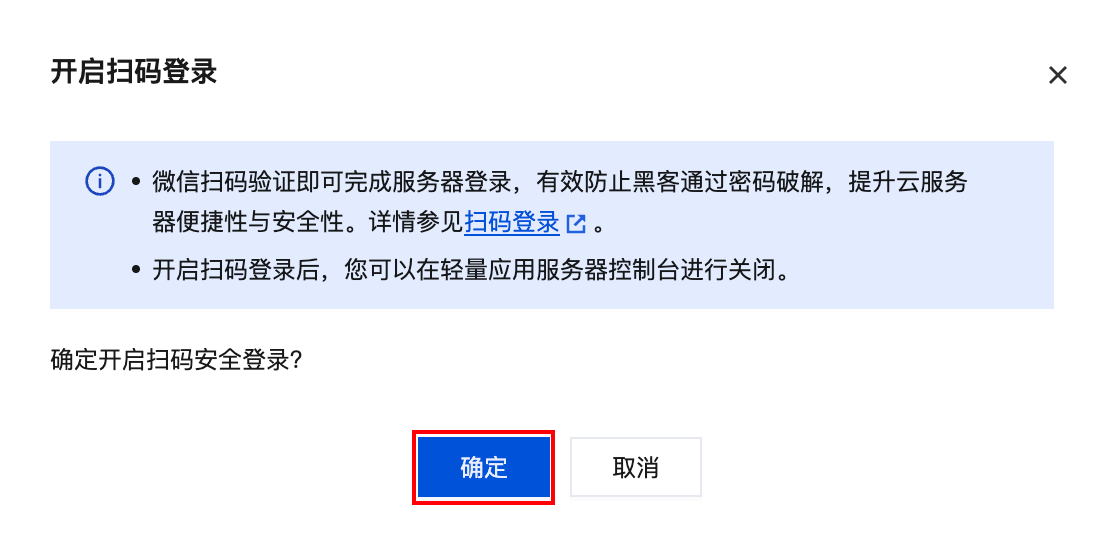
在接下来的弹窗中单击确认即可。
-
开启扫码登录后,通过Lighthouse产品控制台直接登录将不会受到影响(因为默认已经登录了你自己的腾讯云账号,无需再次验证身份)。但此时如果有攻击者使用其他终端工具试图登录你的服务器,那么他将会看到如下的效果:
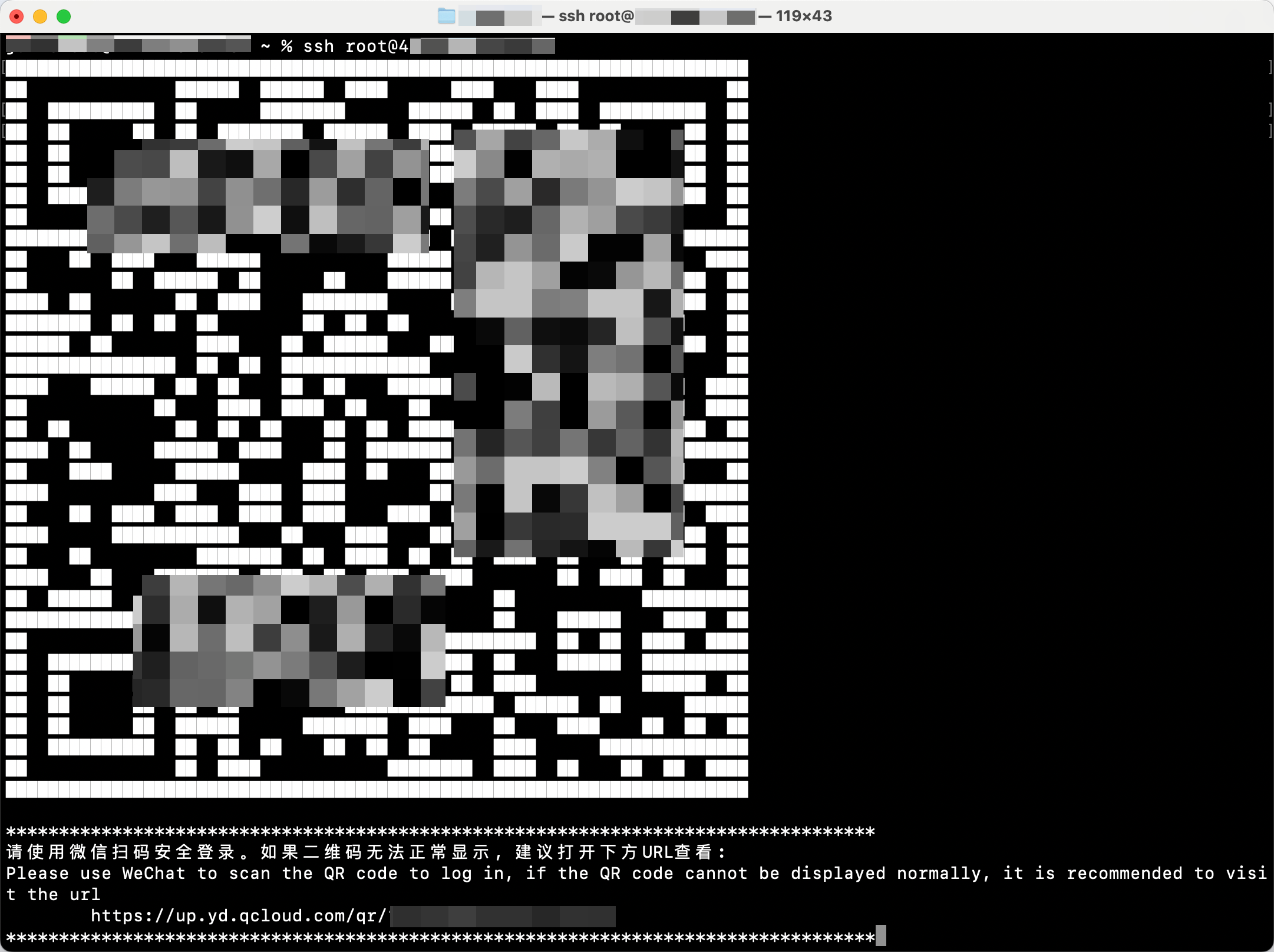
后续如果你想要关闭扫码登录,操作位置与开启按钮相同,确认后即可关闭。
选择二:为实例绑定SSH密钥
能力介绍
SSH 密钥可以理解为登录服务器用的一对“数字钥匙”,它可以代替密码,作为一种更加安全的服务器登录凭据,安全性相比密码也高很多。它的特点是一对两把:一把是私钥(将会下载至你的本地电脑,不能给别人),一把是公钥(放在服务器上,用于身份验证)。
⚠️注意:如果你的OpenClaw服务器实例已经开启了扫码登录,那么无需绑定SSH密钥。
绑定方式
总的来说,我们需要在你的Moltbot实例所在地域创建一个新的SSH密钥,然后再将密钥绑定至你的实例。
-
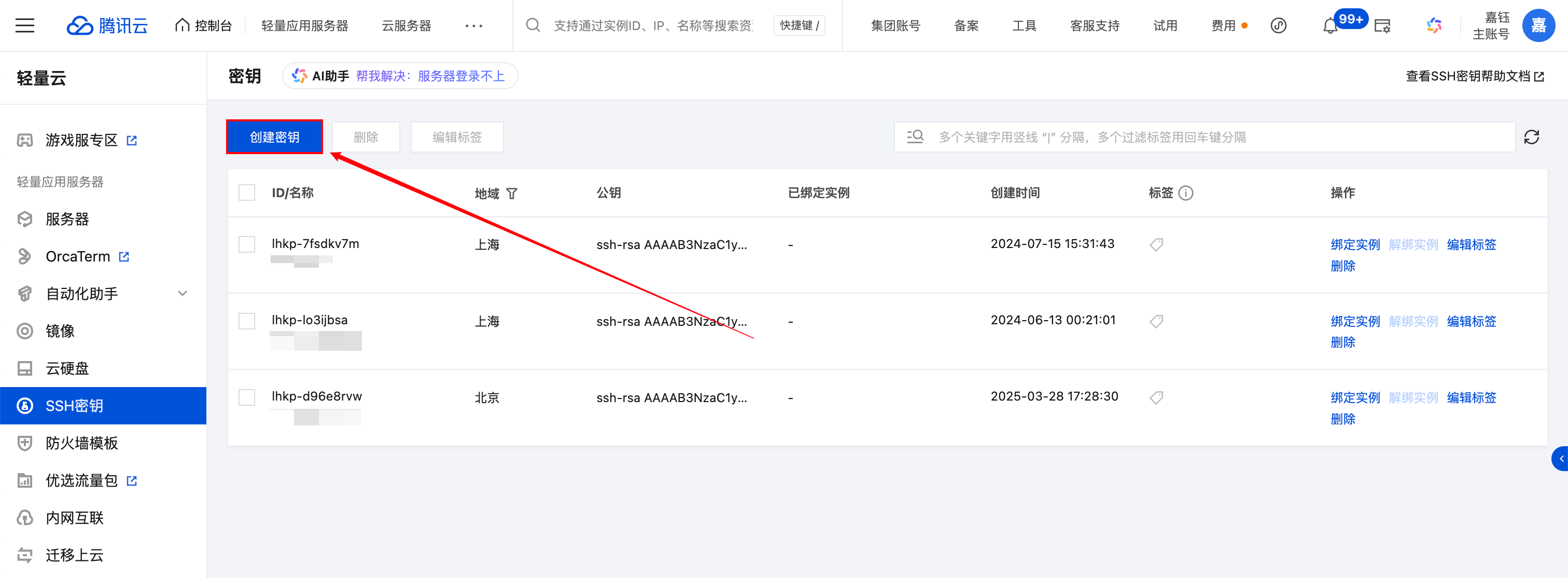
前往Lighthouse控制台SSH密钥页,单击页面内的创建密钥按钮。
-
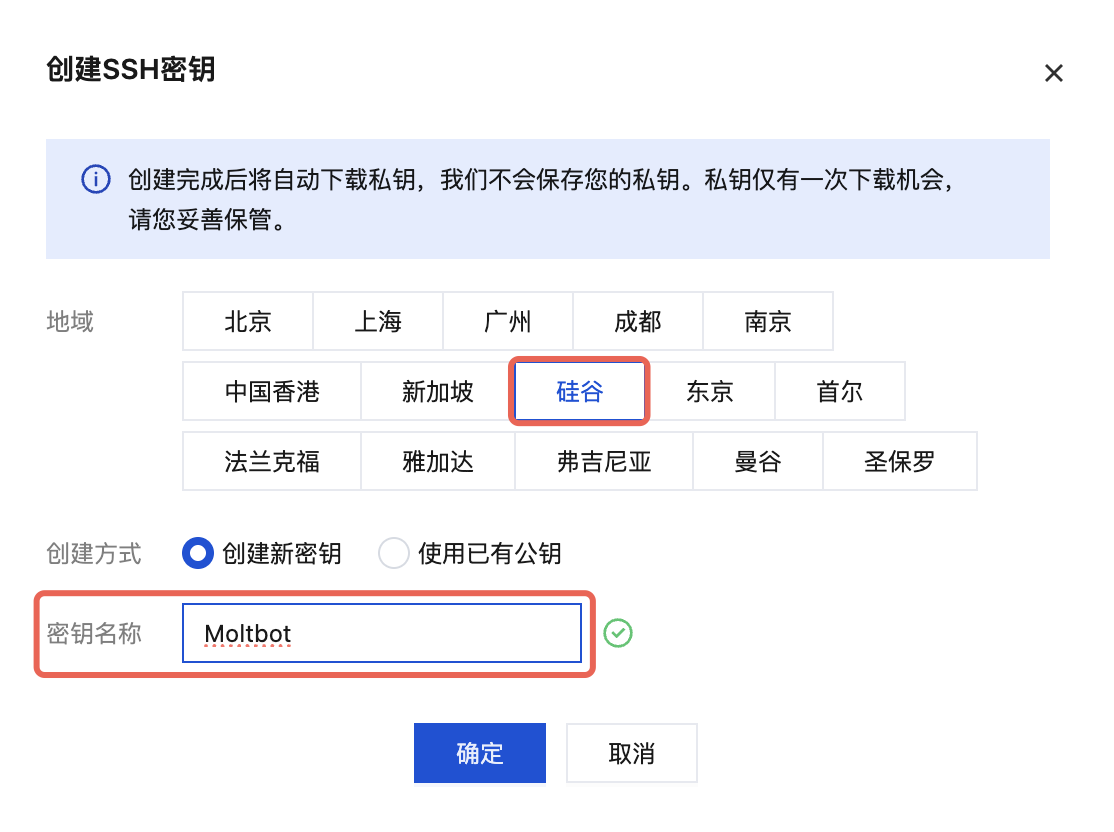
在弹出的弹窗内,选择OpenClaw所在的地域(如硅谷),然后填写新SSH密钥的名称。
-
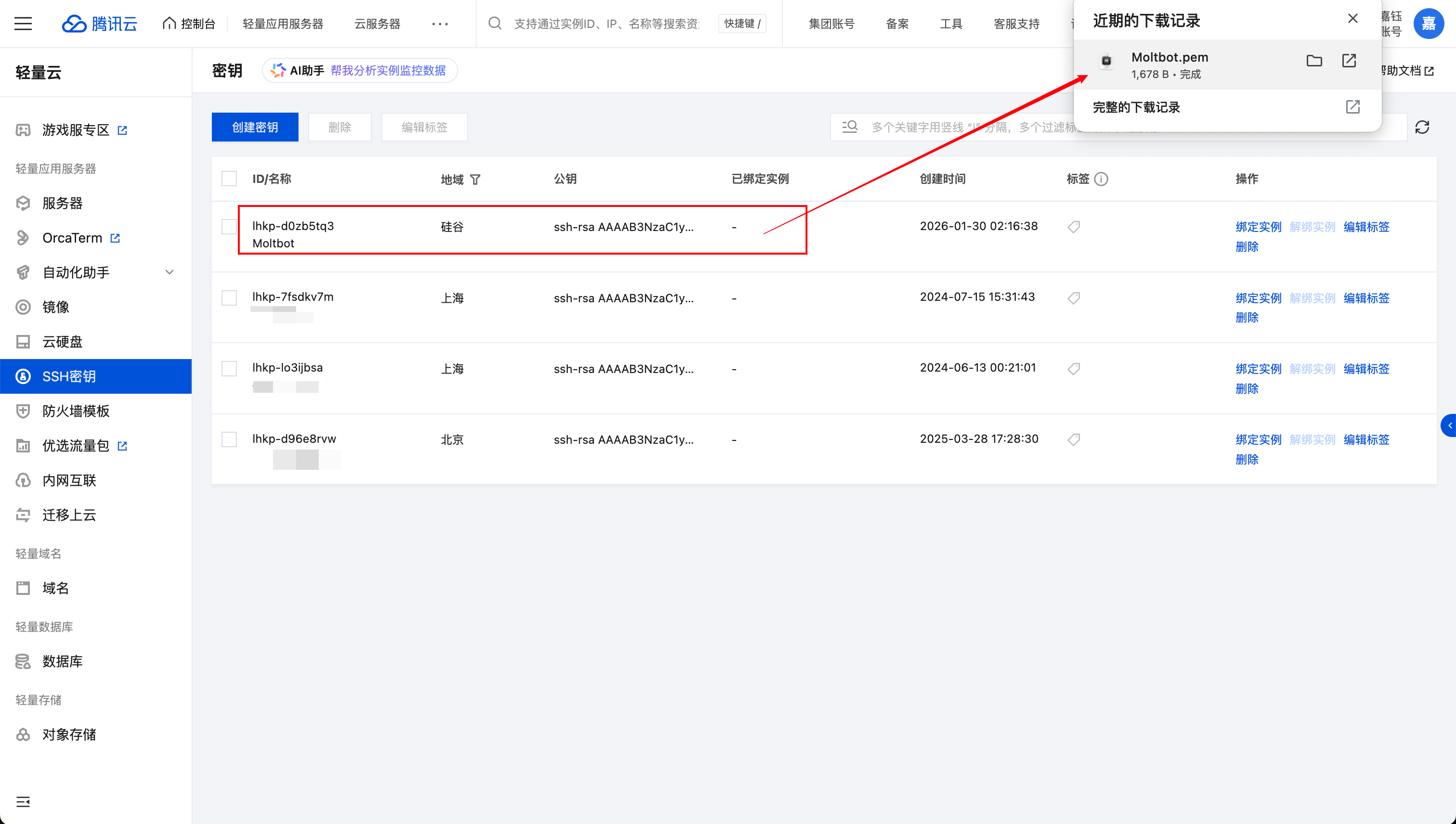
单击弹窗内的确认,此时SSH密钥中的私钥将直接通过浏览器下载至你的本地,请务必妥善保存。
 ⚠️ 再次注意:如果你的OpenClaw实例已经开启了扫码登录,那么无需绑定SSH密钥,并且在弹窗内也无法选择。
-
在密钥列表中的操作列,找到并单击绑定实例按钮,在打开的弹窗中找到你需要绑定SSH密钥的OpenClaw实例,选择实例后,勾选同意强制关机,再点击弹窗内的确认按钮,即可开始绑定。
⚠️ 注意:绑定SSH密钥的过程中实例会关机后再次启动,这个时间段内将无法与OpenClaw进行对话。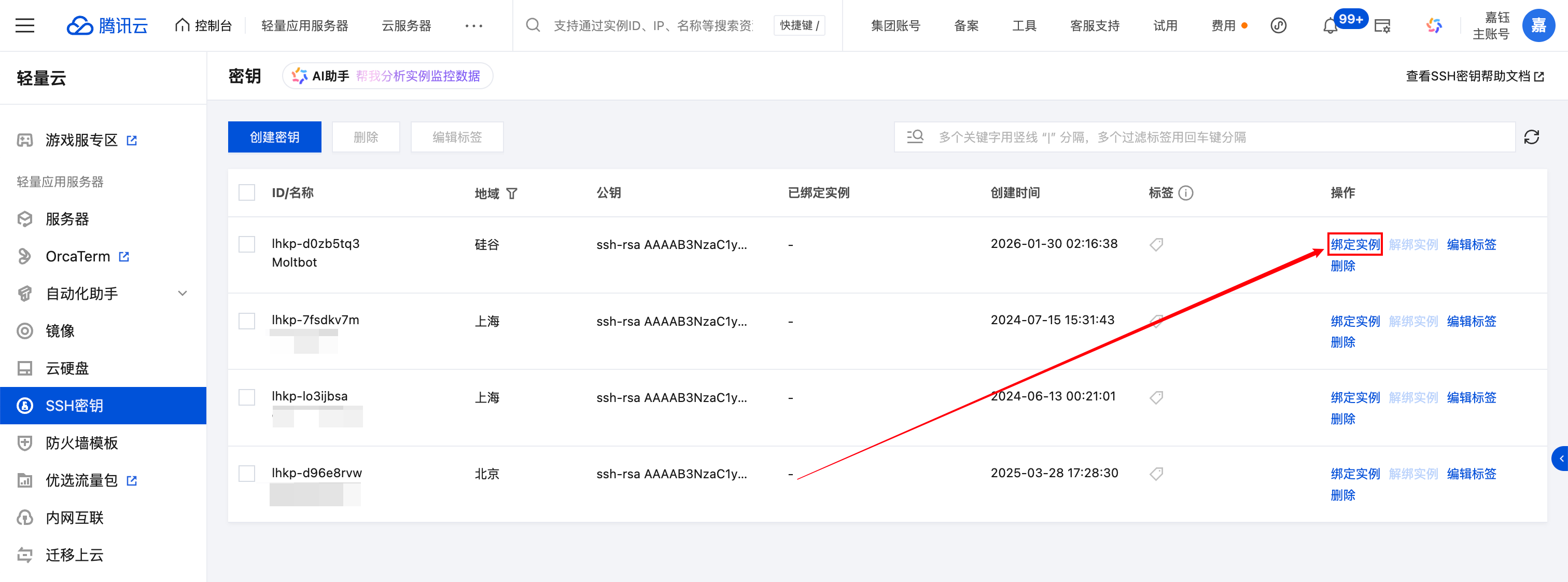
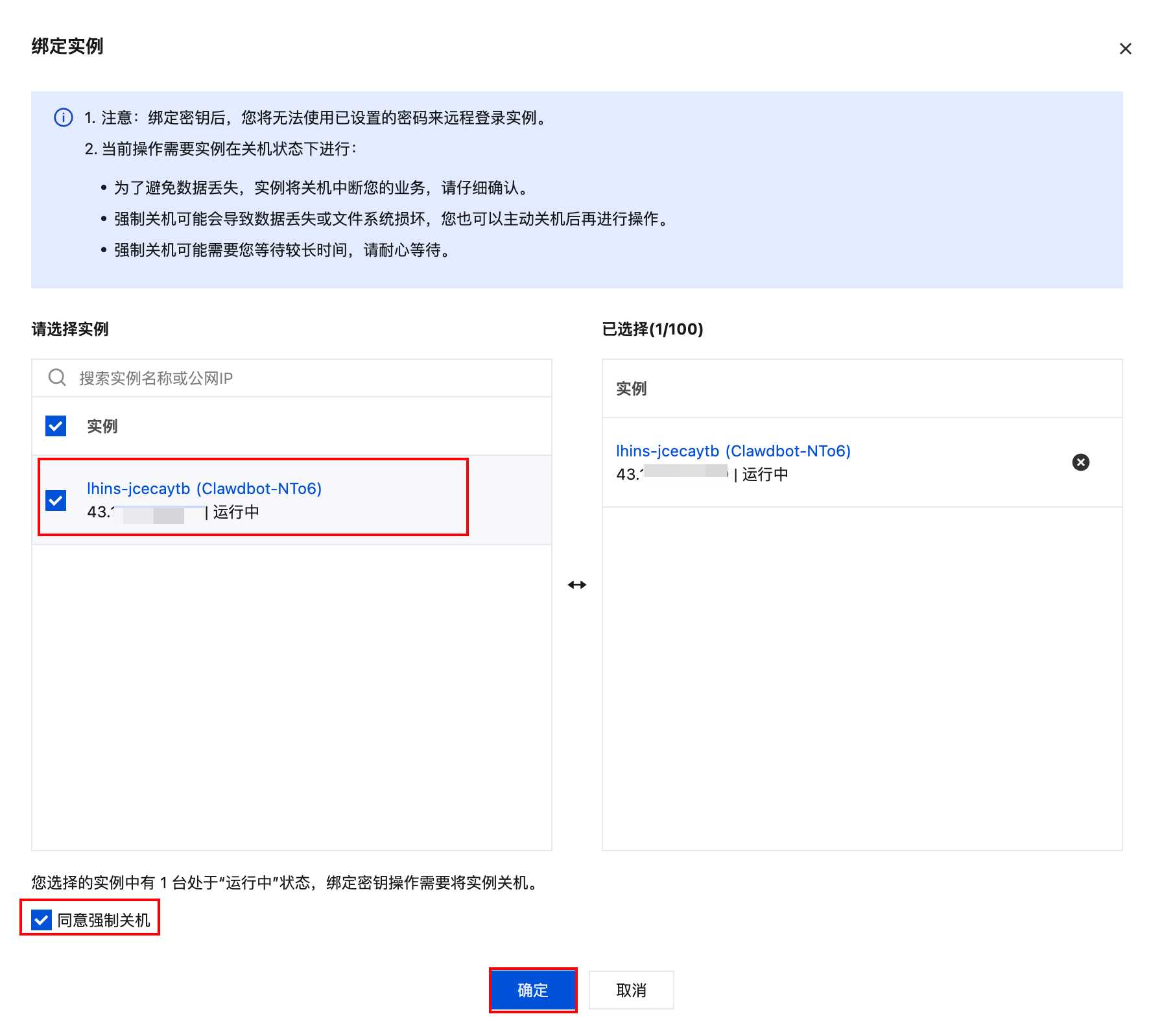
稍等片刻,绑定完成后即可。此时通过Lighthouse控制台免密登录服务器将不会受到影响,而攻击者想要登录你的服务器,最大的难度在于一般情况下攻击者无法获取或破解留在你本地电脑中的私钥(再次提醒:请务必妥善保存)。
欢迎交流
我们建立了一个交流群,欢迎大家一起加入,共同解锁、交流OpenClaw(Clawdbot)的高级玩法~
📢 转载声明
本文转载自腾讯云开发者社区,版权归原作者所有。
💬 小智评论
这篇文章内容很棒,推荐阅读!如果你觉得有帮助,欢迎点赞收藏~