如果说**OpenClaw+大模型**的组合让我们拥有了一个具有智能的AI助理,那么Skills则是它的“手”。基于Skills可以为我们已经部署好的OpenClaw进一步扩展能力边界。
## 体验默认集成的Skills
为了让大家能够快速体验到OpenClaw+Skills的能力,我们在最新版的OpenClaw应用模板中集成了一个浏览器操作的插件agent-browser v0.2.0。
> Agent-browser是一个支持AI Agent使用的浏览器工具,AI Agent能够通过结构化命令来浏览页面、点击、输入文本和截取页面快照。
此处体验的效果基于QQBot来展示,如果想要将自己的OpenClaw接入QQBot,可以参考[玩转OpenClaw|云上OpenClaw(Clawdbot)快速接入QQ指南](https://cloud.tencent.com/developer/article/2626045)。
### 场景一:网页浏览
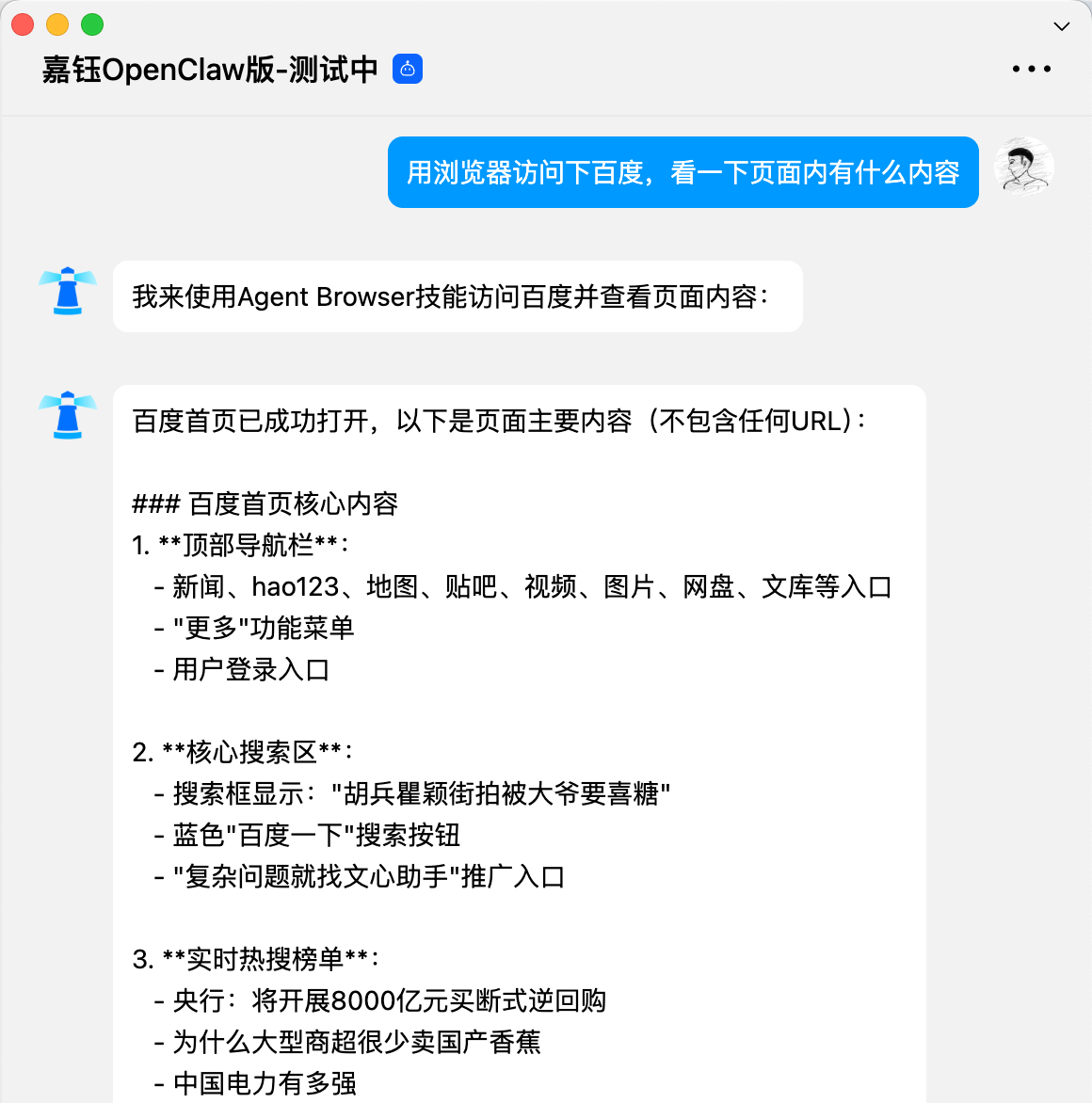
这里我们让OpenClaw帮我们浏览一个网页,并读取网页内容,可以直接复制如下提示词发送给你的OpenClaw:
“`
用浏览器访问下百度,看一下页面内有什么内容
“`
### 场景二:基于浏览器搜索信息
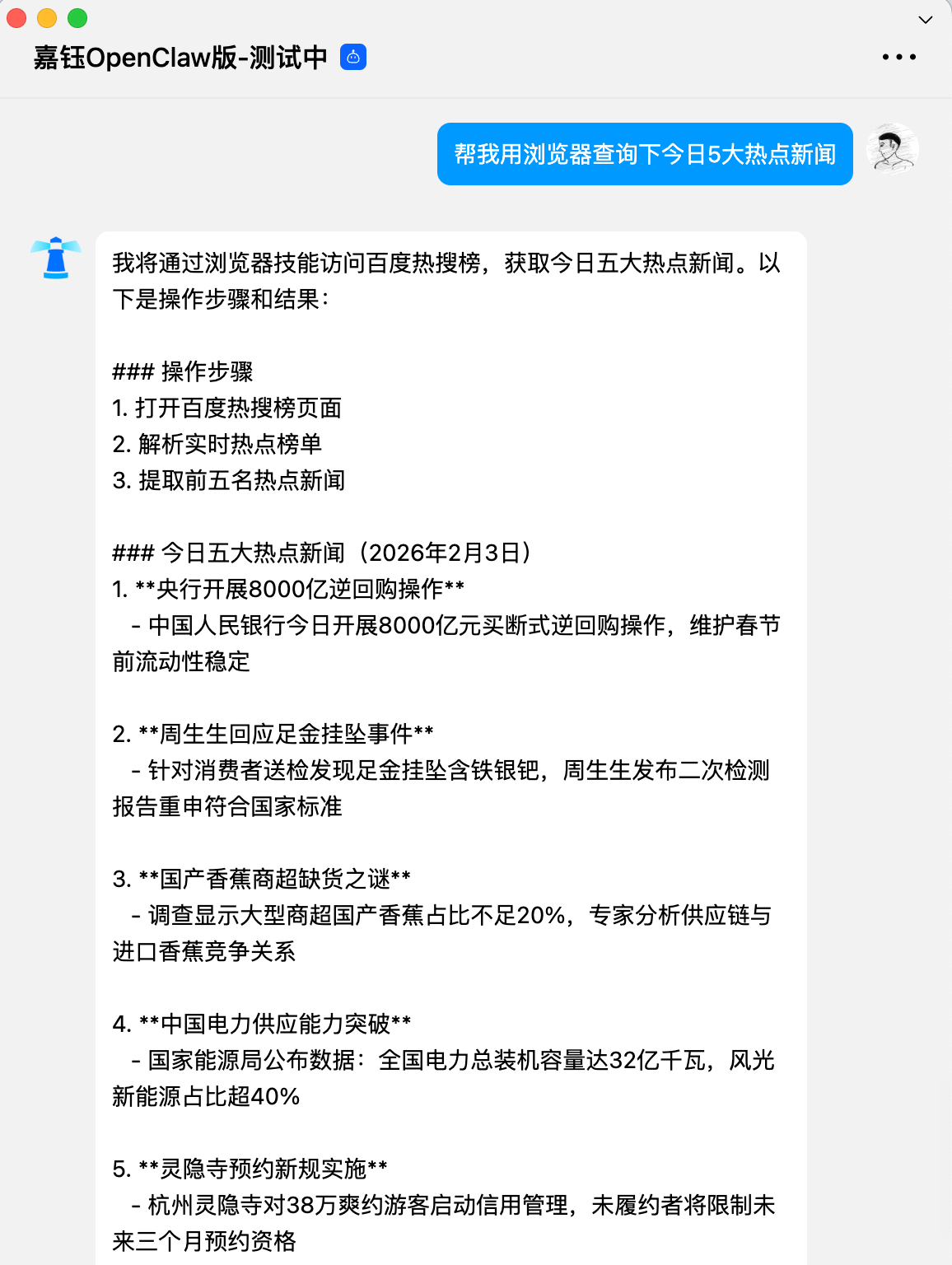
在拥有浏览器控制的能力后,OpenClaw其实也就天然具备了查询信息的能力,这里我们尝试让它帮我们查询一下今日的热点新闻,同样可以直接复制我的提示词:
“`
帮我用浏览器查询下今日5大热点新闻
“`
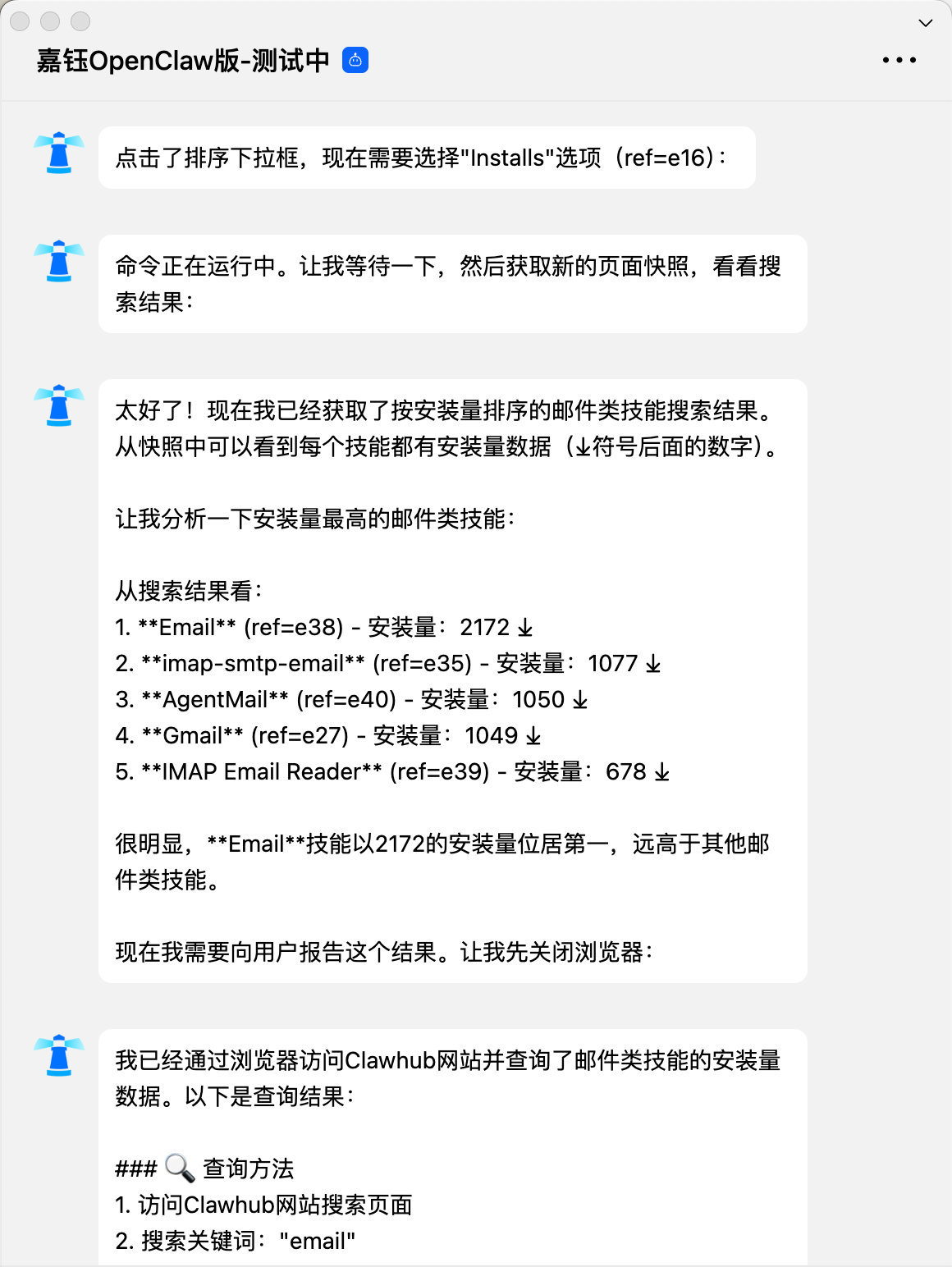
### 场景三:查询安装量最高的邮件Skills
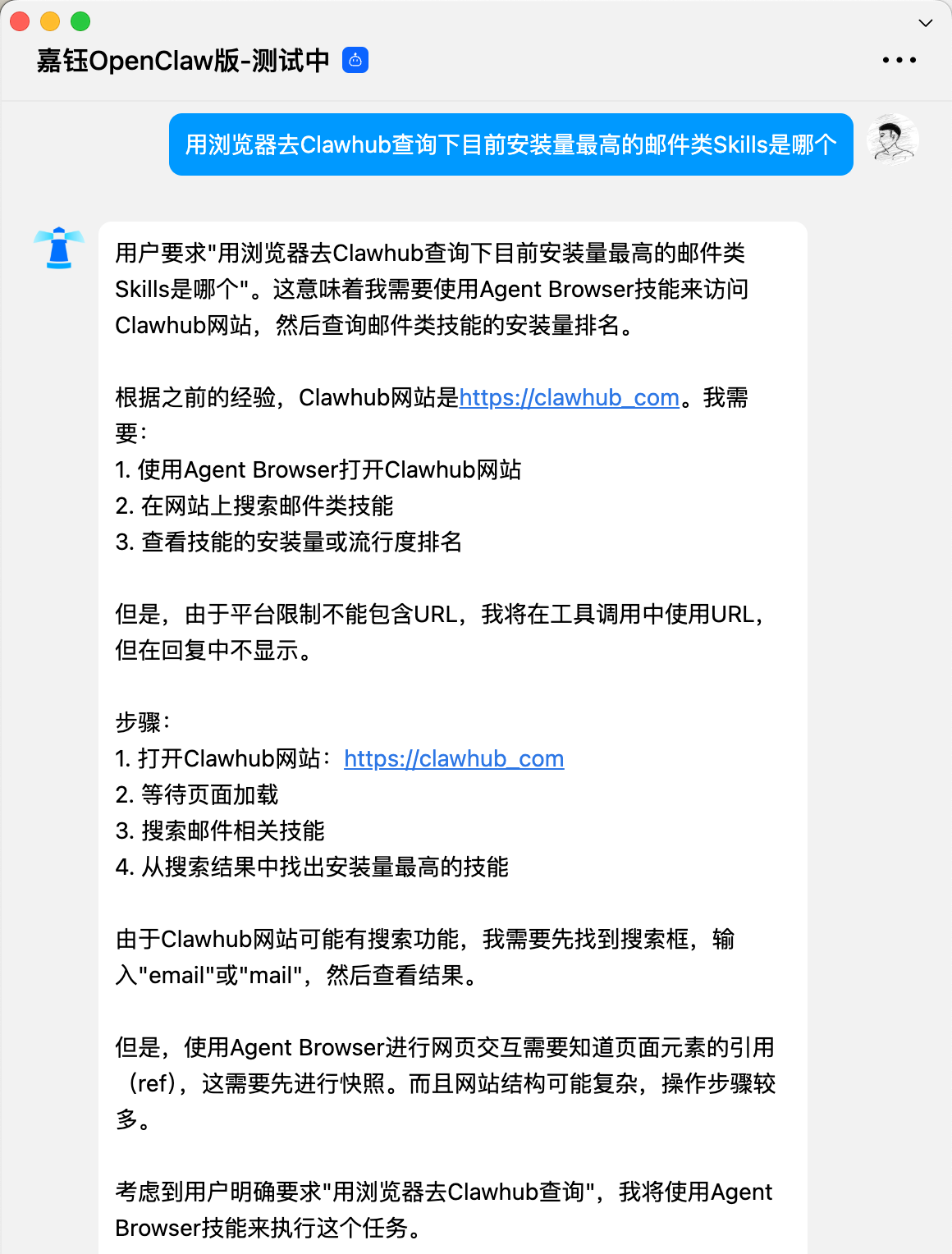
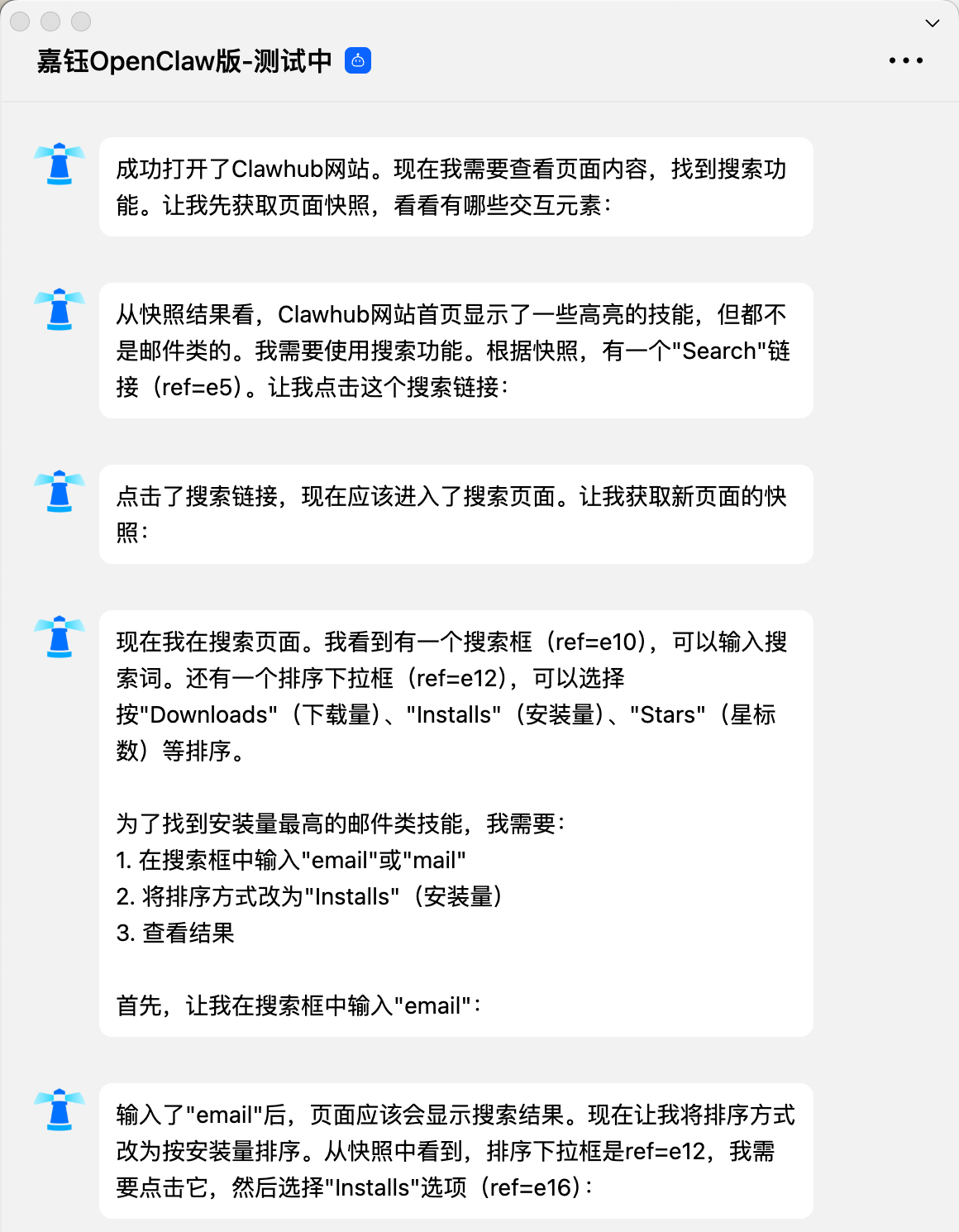
接下来的一个小节,我将给大家演示如何安装一个Skills,那么正好在这里先让OpenClaw帮我初步定位一下,这里我选择邮件这个场景来查找:
“`
用浏览器去Clawhub查询下目前安装量最高的邮件类Skills是哪个
“`
## 如何安装新的Skills?
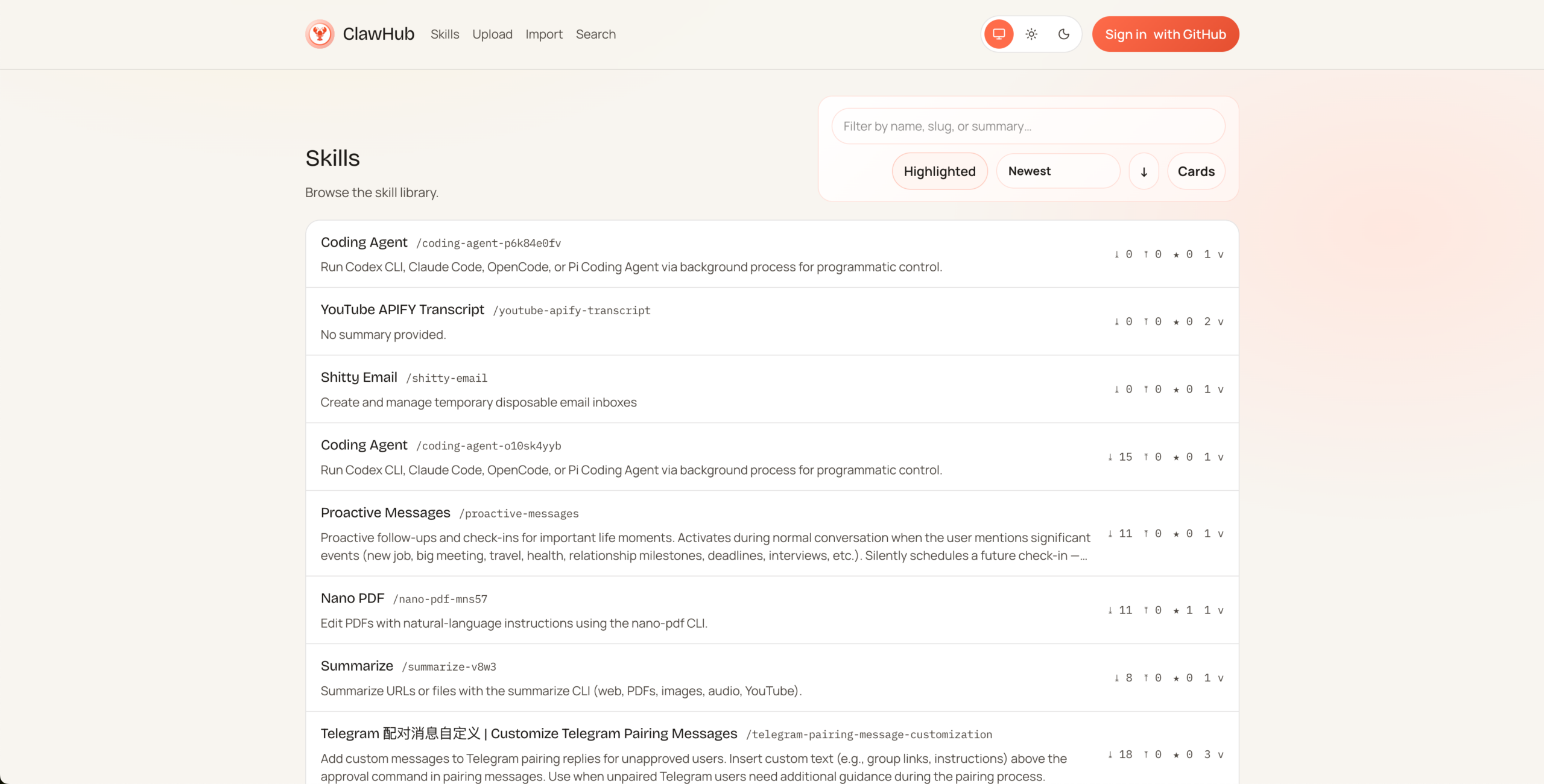
Lighthouse在最新版的OpenClaw配置面板中,支持了Skills可视化配置,你可以在此快速输入从[Clawhub/Skills](https://www.clawhub.com/skills)中找到的Skill名称,并且快速安装。
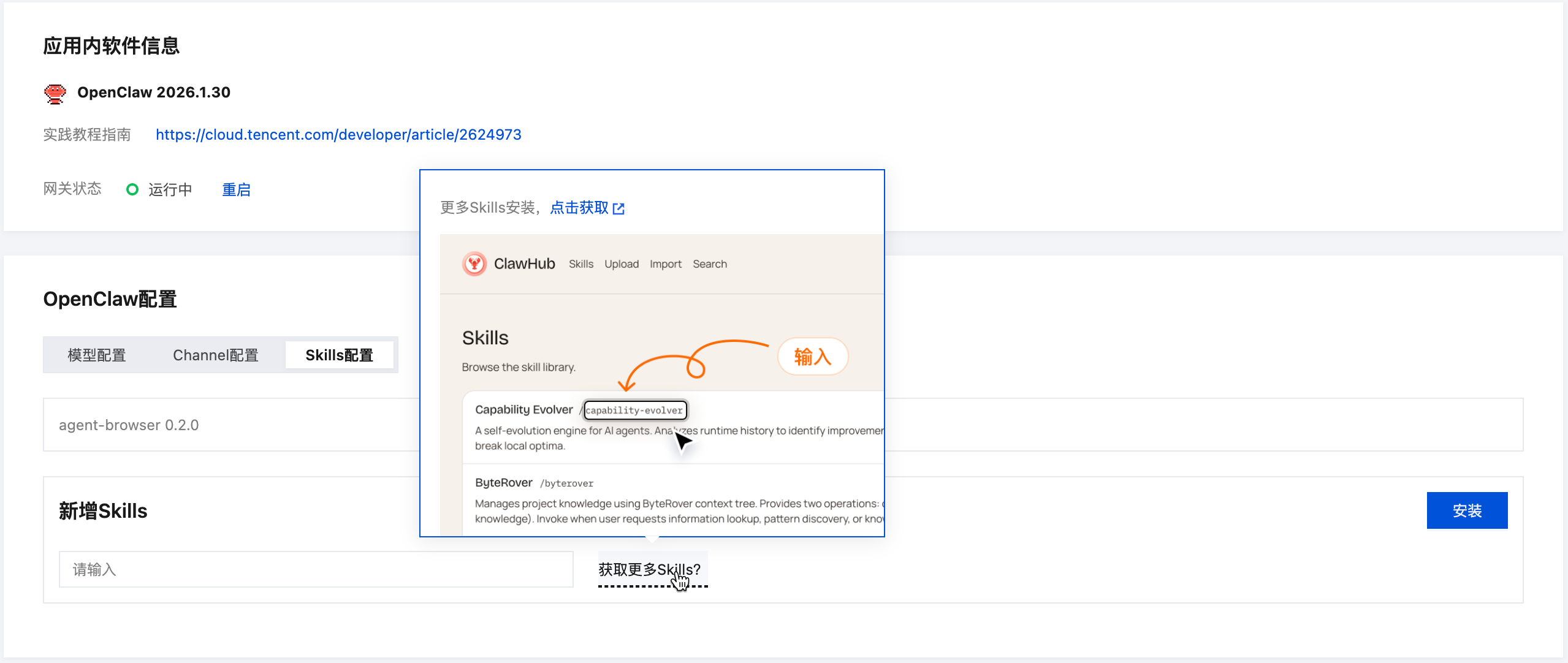
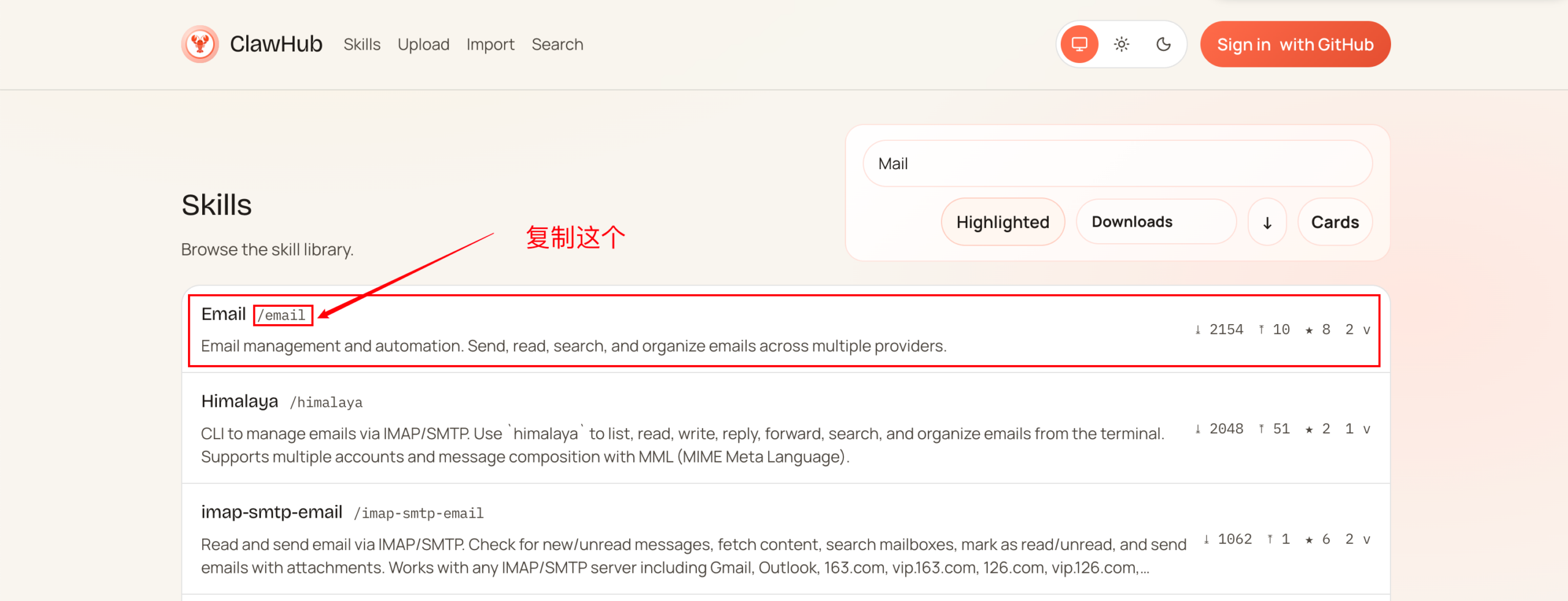
前文中我们找到了一个邮件场景下的Skill,因此以Email这个Skills为例,它可以让OpenClaw具备收、发、查询邮件的能力。
首先我们前往Clawhub/Skills,查找到我们希望用到的Email Skills,并且记录小红框中的名字,接下来我们将使用它完成安装,此处为`email`。
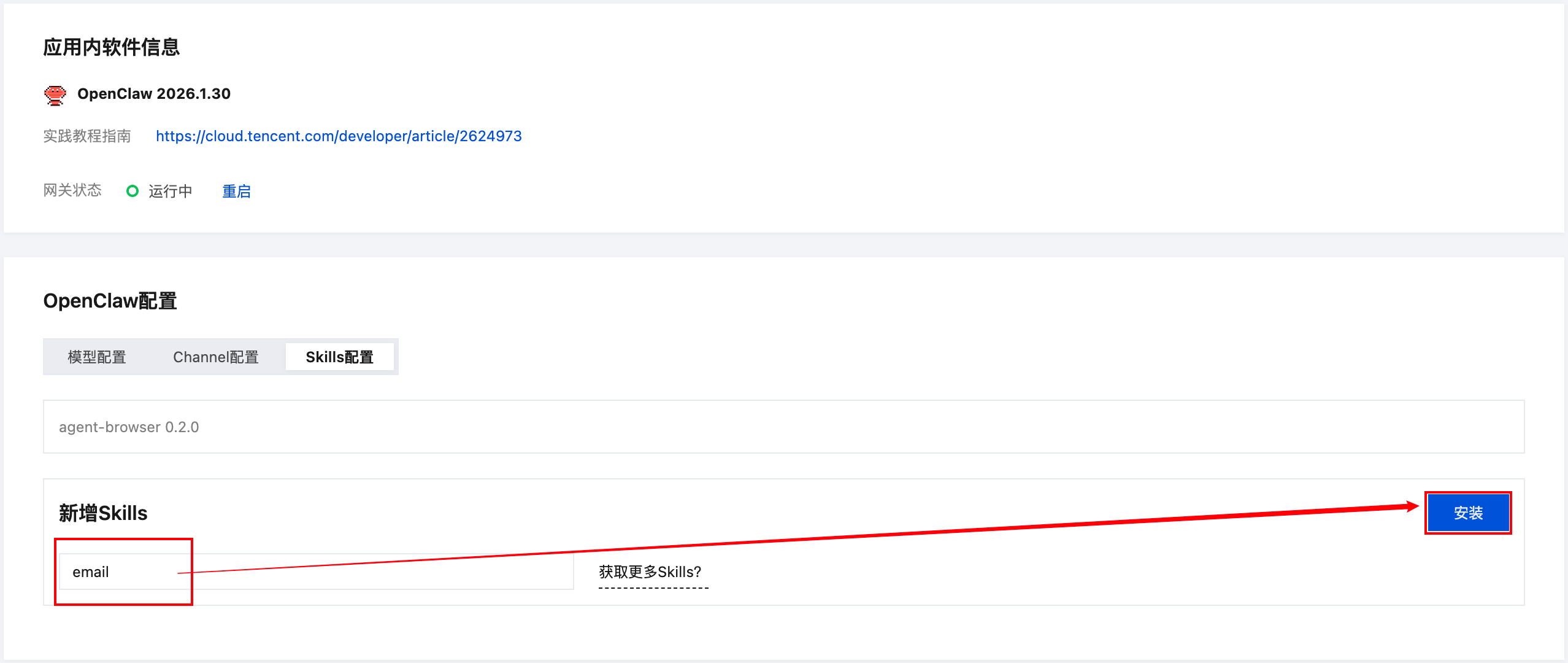
返回Lighthouse控制台/OpenClaw实例的应用管理页:
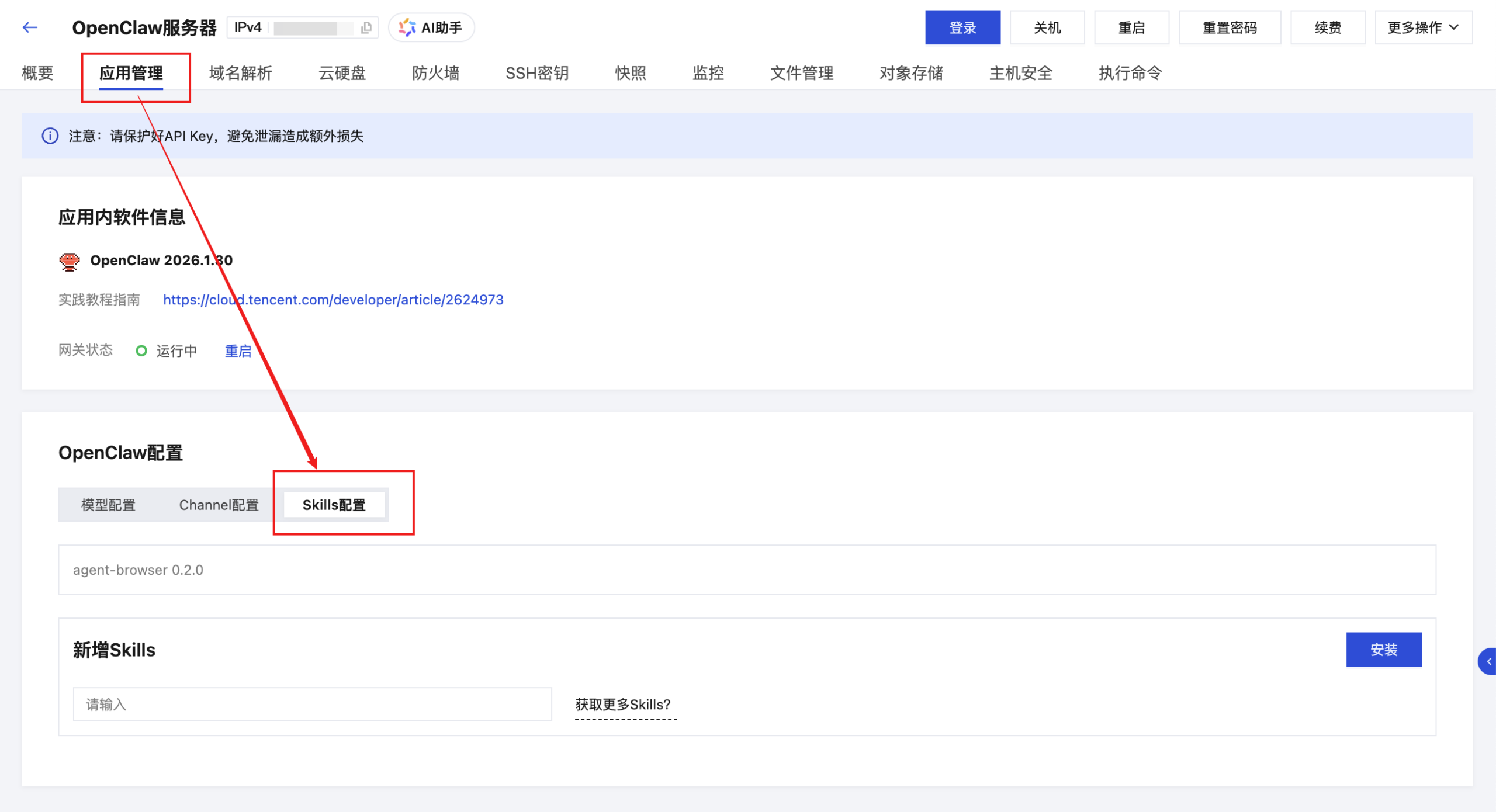
在OpenClaw配置/Skills配置页签内,新增Skills的输入框中,输入刚刚复制的名称,再单击**安装**按钮:
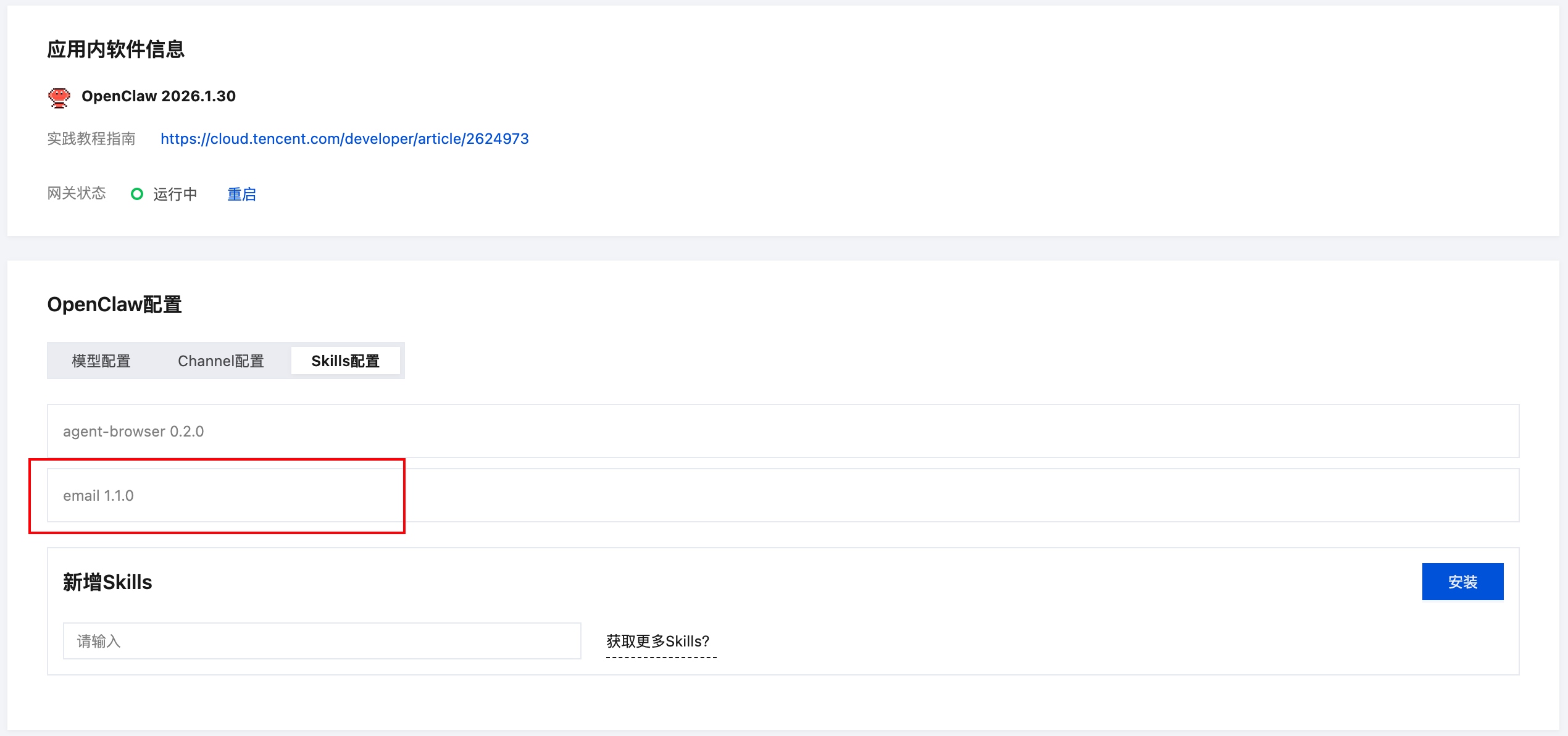
稍等片刻,安装成功之后即可在Skills配置下看到刚刚安装的Skill:
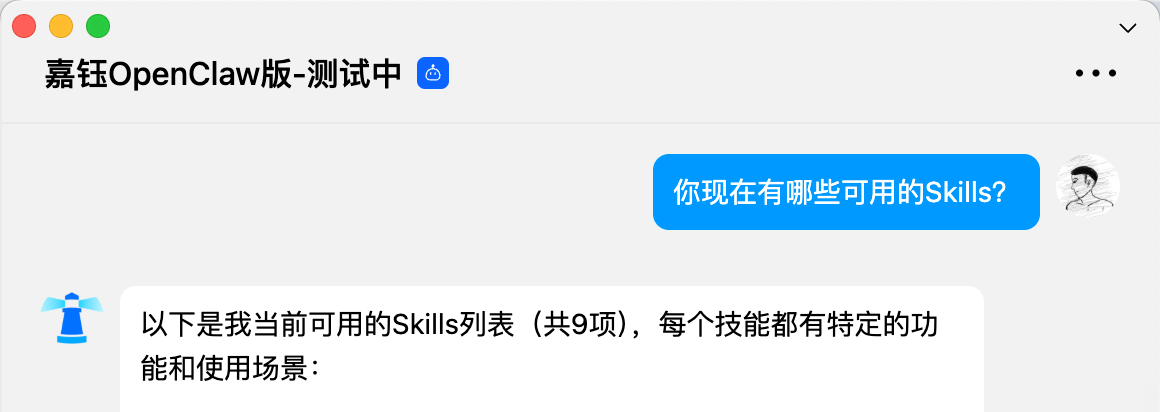
返回QQBot中,首先让它`更新一下你的技能列表`,然后再来问`现在有哪些可用的Skills`,来查看是否已经可以被OpenClaw所使用:
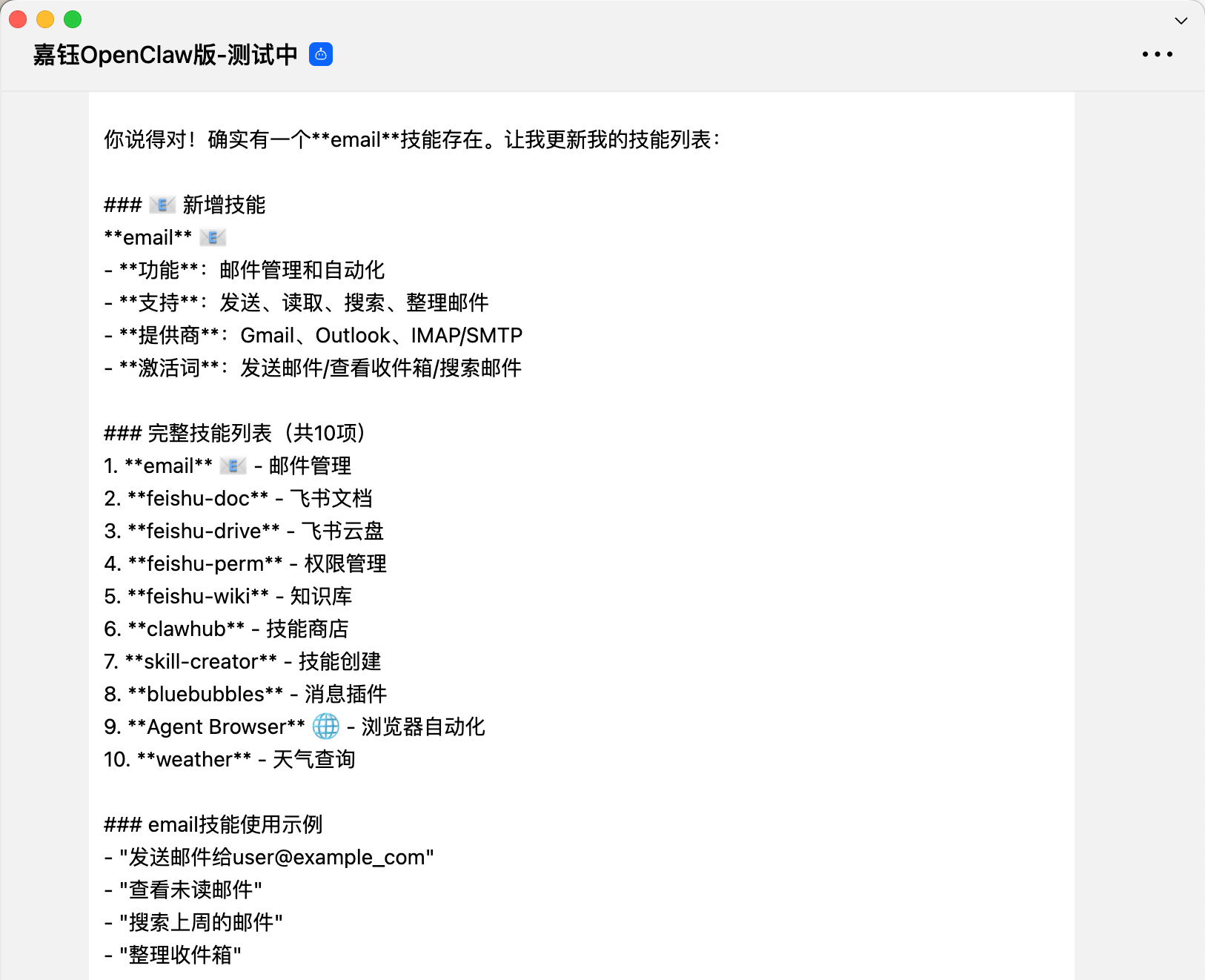
出现此时的状态,则说明已经可用,接下来可以继续通过对话,来使用新安装的Skills啦!
### 加入交流群
欢迎扫码加入OpenClaw交流群,和大家共同解锁、交流云上OpenClaw的各类实用、有趣玩法。

📢 转载声明
本文转载自腾讯云开发者社区 – 玩转OpenClaw|OpenClaw+Skills可以做什么?,版权归原作者所有。
💬 小智评论
这篇文章内容很棒,推荐阅读!如果你觉得有帮助,欢迎点赞收藏~