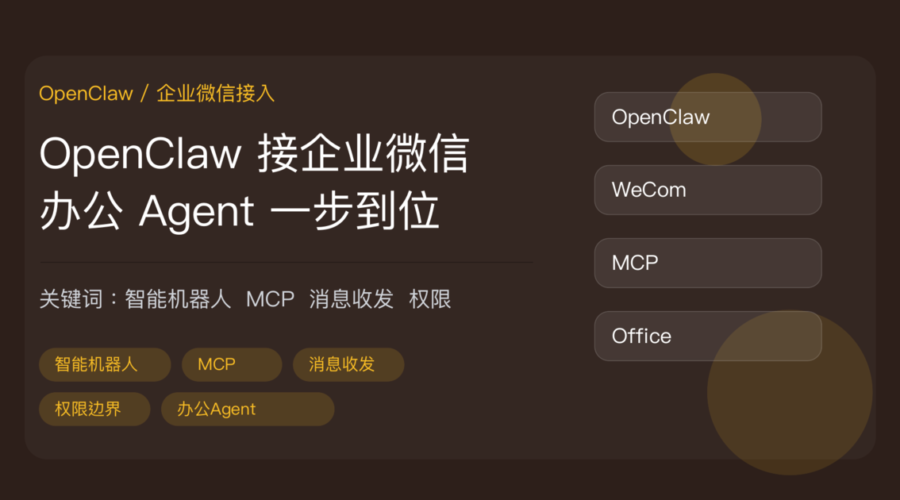
企业微信 5.0.10 全面开放 CLI 和 MCP 之后,用 OpenClaw 接企业微信这件事,从「要绕一大圈」变成了「有官方路径可走」。这篇把 OpenClaw 接企业微信的完整流程捋一遍:先建智能机器人,再配 MCP 服务,最后把消息收发和权限边界钉死。
为什么现在接,时机对了
8 月 18 日,企业微信 5.0.10 上线,消息、文档、表格、邮件、会议等十大办公模块一次性向 Agent 开放,而且不设企业规模限制。这意味着中小团队也能用正规接口把 Agent 接进企微,不用再靠模拟点击这类灰色手段。背景可以看企业微信 5.0.10 开放 CLI 和 MCP那篇的梳理。
第一步:建智能机器人,拿到入口
接企微的第一步,是在企业微信后台创建一个智能机器人。这个机器人就是 Agent 在企微里的「身份」,用户看到的、消息进出的,都是它。创建时要给它一个明确的名字和用途说明,别叫「测试机器人」这种说不清的,不然同事分不清它是干嘛的。
建好之后,拿到机器人的凭证和回调地址。这块凭证要保管好,因为它等同于 Agent 在企业微信里的「账号密码」。凭证一旦泄露,别人就能冒充你的 Agent 收发消息,风险不小。凭证管理可以参照凭证轮换的纪律。
第二步:配置 MCP 服务,把办公能力接进来
智能机器人建好后,接下来把企微的能力通过 MCP 接给 OpenClaw。企业微信这次开放的正是 CLI 和 MCP 能力,官方提供了可安装的技能包,装好之后 OpenClaw 就能识别到「现在多了读消息、发消息、建日程、写文档这批工具」。
接 MCP 的具体配置方法,站里OpenClaw 怎么接 MCP 工具已经讲透了,核心就三件事:Server 配置要验证、授权要最小化、排错要留痕。这里复用同一套动作,只是把目标服务换成企业微信。配完先让 Agent 列一下可用工具,确认企微的能力真的暴露出来了,再跑一个最小的读操作验证链路。
第三步:消息收发与权限边界
企微 Agent 最常见的用法是发消息:定时整理日报推到群、把告警推给负责人、把周报同步给团队。这类场景要注意两点。一是发送目标要固定,明确列到哪些群、哪些人,别让 Agent 有群就发;二是发送动作做幂等,防止同一条消息重发好几遍。定时汇报这类的细节,可以参考OpenClaw 定时发日报周报的做法。
权限边界是重中之重。接进企微的 Agent 能读消息、写文档、发消息,意味着它可能读错表、发错群、发错人。所以要把权限按最小原则收紧:能只读就不给写,能限制接收范围就限制,涉及发消息、发邮件这类有外部副作用的动作,尤其要钉死边界。这跟AI Agent 安全七道防线讲的是一回事——能力越强,边界越要先设。
优缺点与适合人群
好处很直接:把办公场景里最高频的那批重复动作交给 Agent,省掉大量手动转发、整理、提醒的时间。代价是:接进企微就多了一份权限风险和故障点,消息发错一次,影响的是真实的人和真实的工作流。所以它适合那些「确实有明确、高频、规则清楚的办公操作要自动化」的团队,而不是单纯想尝鲜。
总结
OpenClaw 接企业微信,就三步:建智能机器人拿身份、配 MCP 接能力、钉权限防越权。企业微信开放 CLI 和 MCP 是个好信号,办公 Agent 的入口正打开。但入口打开只是开始,把发送目标固定、权限最小化、动作可审计做好,Agent 才能稳稳待在办公场景里,而不是变成一个会乱发消息的隐患。